Blender-MCP 사용하기
몇 번 사용해봤는데, 역시 기본기는 알고 있어야 올바른 모델링이 가능하다. 클로드 무료로도 가능. 깃헙에 나와있는대로 따라하면 금방 된다. 윈도에서 한다면 블렌더, Python 설치 필요(설치 시 경로도 추가해줍시다). 파이선 버전은 3.10 이상, 블렌더 버전은 3.0 이상이 필요하다고 하니 필요에 따라 설치해 둡시다.
먼저 해당 저장소 복사하거나 Zip으로 받은 후, 적당한 위치에 압축 풀어주자.
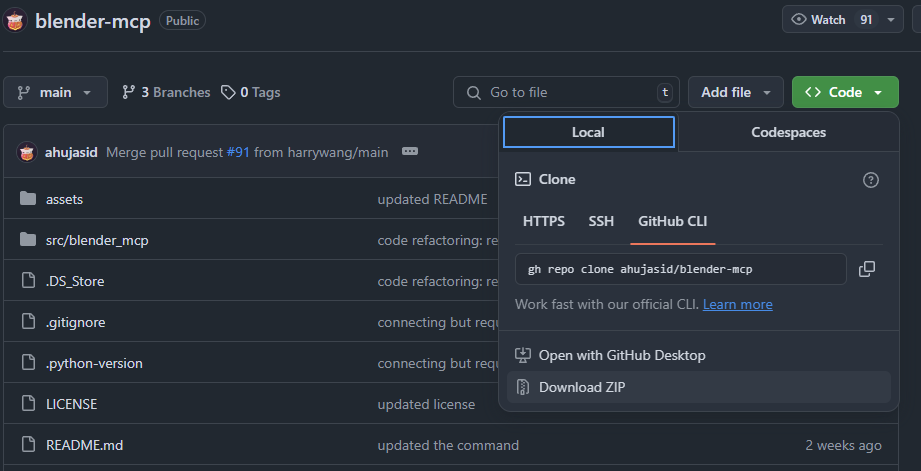
클로드는 데스크톱 앱 필요, 클로드 외에 커서도 가능. 일단 파이썬이랑 블렌더 설치가 끝났으면, 파워셀에서 다음을 복붙하여 uv를 설치한다.
powershell -c "irm https://astral.sh/uv/install.ps1 | iex"
UV 설치 되면
set Path=C:\Users\nntra\.local\bin;%Path%
이라고 다시 복붙해주면 된다. 이후 클로드 데스크톱 앱 열고 더보기 > 파일 > 설정 또는 Ctrl+, 눌러서 설정 메뉴 띄우고 개발자 선택 후, 설정 편집 눌러서 claude_desktop_config.json 파일이 있는 폴더가 열리면, claude_desktop_config.json 파일을 편집기나 메모장으로 편집한다.
{
    "mcpServers": {
        "blender": {
            "command": "uvx",
            "args": [
                "blender-mcp"
            ]
        }
    }
}
커서(윈도의 경우)라면 설정 > MCP > 서버 추가에서 새로 서버를 추가하고, 다음을 넣어주자. 다만 클로드든 커서든 하나만 사용할 수 있다고 하니 참조하자.
{
    "mcpServers": {
        "blender": {
            "command": "cmd",
            "args": [
                "/c",
                "uvx",
                "blender-mcp"
            ]
        }
    }
}
혹 설정이 반영이 안되는 거 같으면 클로드앱을 다 닫고(작업관리자에서 claude 프로세스 종료)다시 켜 봅시다.
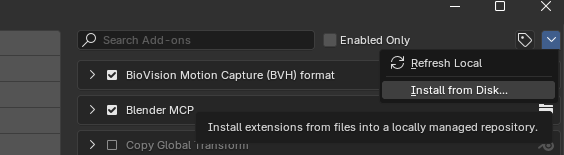
다음은 블렌더를 켜고, Edit > Preferences > Add-ons에서 오른쪽 상단의 Install from disk...를 눌러서(기존에 구버전 MCP 설치되어 있으면 삭제) addon.py(처음에 압축푼 폴더 안에 있음) 을 선택. 이후 interface: Blender MCP의 체크박스를 선택해주면 OK.
*삭제는 완쪽 > 눌러서 Uninstall 누르면 된다. 플러그인 삭제했으면 블렌더를 재시작 한 번 해주자.
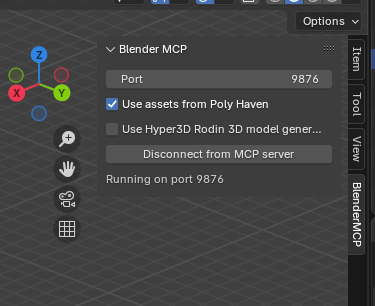
이제 블렌더의 3D 뷰 사이드바에서(안보이면 N키 눌러보면 됨) BlenderMCP 탭을 찾고, Connect to MCP server를 눌러주면 된다.
이후 클로드 데스크톱 앱을 보면 MCP가 활성화된다.
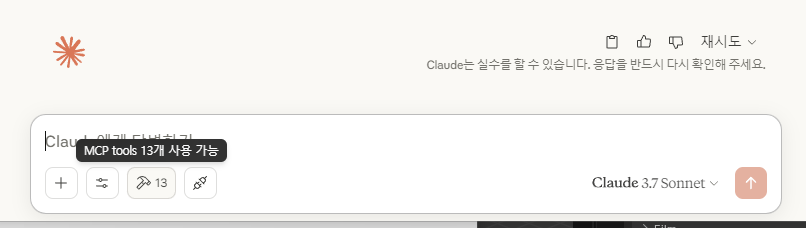
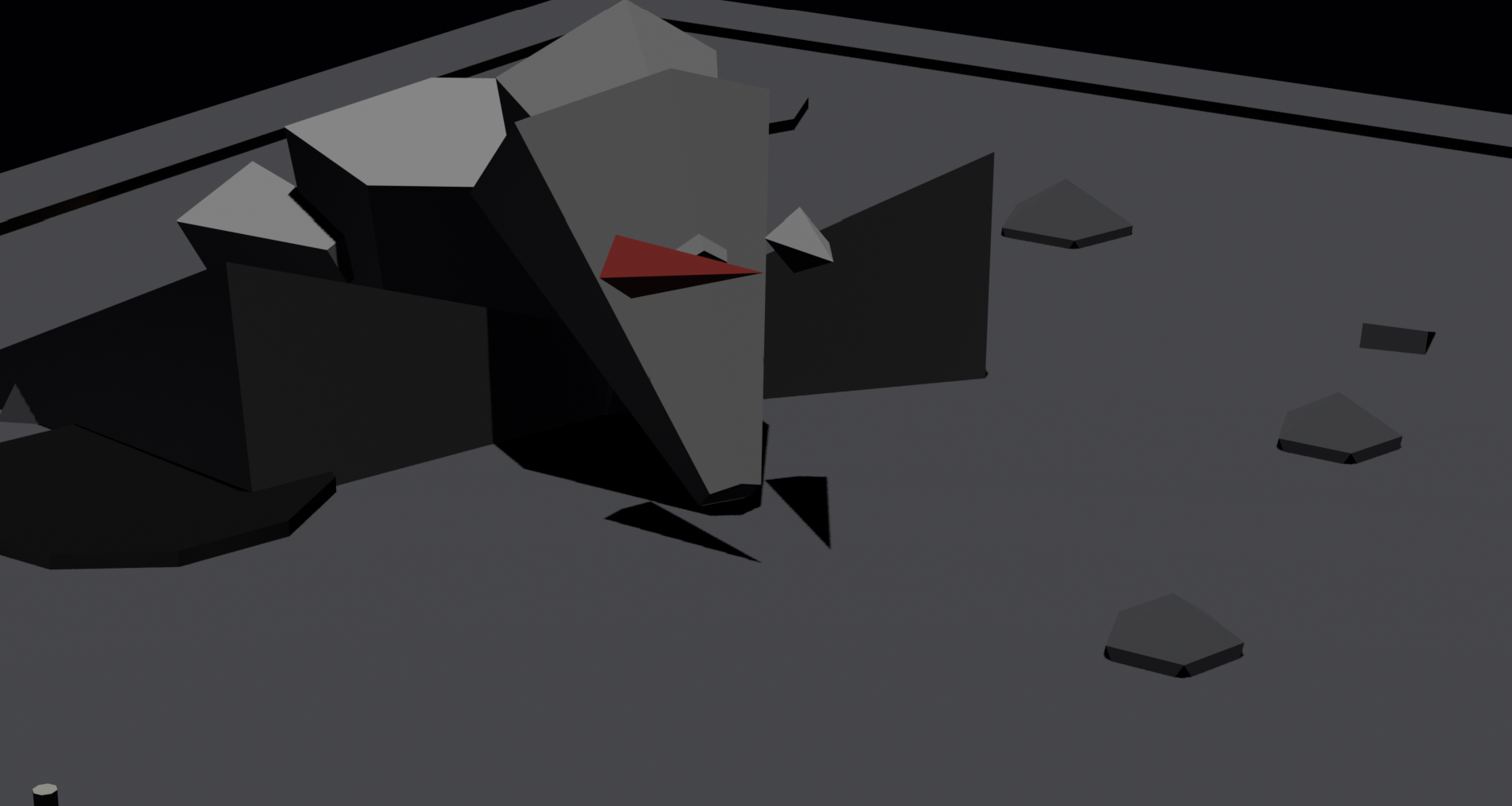
이제 클로드에게 블랜더 모델링을 부탁할 수 있게 되고, 도중도중 내용 길다는 메시지나 연결 확인만 잘 눌러주면 된다. 기대했던 것보다는 조금 아쉽긴했는데, 2D 이미지로 로우폴리곤 3D 모델링 만들어주는 거는 잘 되서 사용하기에 따라 프로토 타입 생성하는 시간은 엄청나게 줄어들 것 같다.
깃헙 페이지에 유튜브 영상들 링크 다 되어 있어서 별로 어렵지 않게 사용할 수 있을 것 같으니까 막히거나 하면 영상 참조해보도록 합시다.
'Web.World > Ai.ML.SD' 카테고리의 다른 글
| Claybook, 개발중인 구글의 웹개발 분야의 생성 모델 (0) | 2025.04.23 |
|---|---|
| Genspark, AI 슬라이드 기능 소개 (0) | 2025.04.23 |
| POE - AI 검색 (0) | 2025.04.23 |