SD Forge/Reforge 설치(윈도)
SD Forge 설치 자체는 간단하다. 원클릭 패키지를 제공하고 있으니까. 기본적인 환경 구현을 해야하는 Reforge와는 조금 차이가 난다. 개인적으로 Reforge보다는 Forge가 더 낫다고 생각함. 리포지의 경우 Forge보다 안전성(기존 환경의 호환성 등 포함)을 목표로 만들어지는 환경이기에.... 이전부터 쭉 뽑아오던 습관이나 이런게 있다면 모를까 처음 시작해보기에는 Forge가 여러모로 편하다. 큰 차이는 없지만 설치부터, 구동되는 속도까지. flux.1 지원도 되는건 장점.
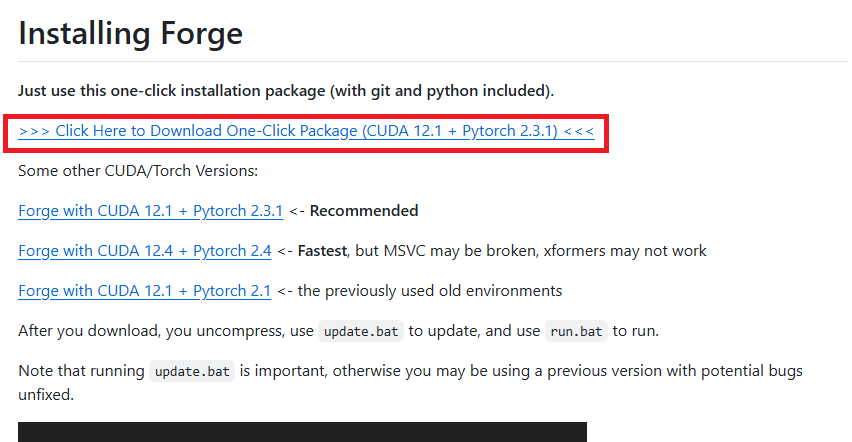
아무튼 설치법은 간단하다. SD Forge 받아서 압축 풀고, install.bat 실행하면 OK. 모델은 model 폴더 안에 넣어줍시다. 이후 업데이트가 있으면 update.bat 실행하면 된다. \webui\models\Stable-diffusion 안에 체크포인트, model 폴더 내 하위 폴더에 LORA 등 넣어주면 됨.
reforge 역시 마찬가지. GIT 및 요구되는 파이썬 버전 설치 후(~3.12, path 추가 필요), CMD나 Powershell 열고 설치 가이드대로 입력하면 된다.
git clone https://github.com/Panchovix/stable-diffusion-webui-reForge.git
cd stable-diffusion-webui-reForge
git checkout main
이후, webui-user.bat 실행하면 알아서 환경을 조성하고 다운로드 받는다. 그 후에는 A1111이랑 차이 없이 사용 가능. 체크포인트 요구사항대로 해상도나 프롬프트 입력 해주고, 이미지 생성하면 됨. forge나 reforge나 A1111과 많은 걸 공유하니 크게 어렵진 않은데, 비교적 저사양(특히 노트북)에서도, 혹은 동일 환경에서도 상대적으로 빠르게 이미지 뽑는건 장점.
하지만 개인적인 경험 상 Fooocus가 여러모로 다른 사람들에게 알려줄 적에는 편하긴 하다. 기본적으로 건드릴 것도 적고. sdxl 용 이미지 많이 사용되기도 하고.

'Web.World > Ai.ML.SD' 카테고리의 다른 글
| Google, Gemma 3 270M 소개 (0) | 2025.08.15 |
|---|---|
| FramePack Studio 윈도 설치 (0) | 2025.08.14 |
| QuickMagic AI Motion Capture (0) | 2025.08.14 |