블렌더) 알약 모양 만들어 보기
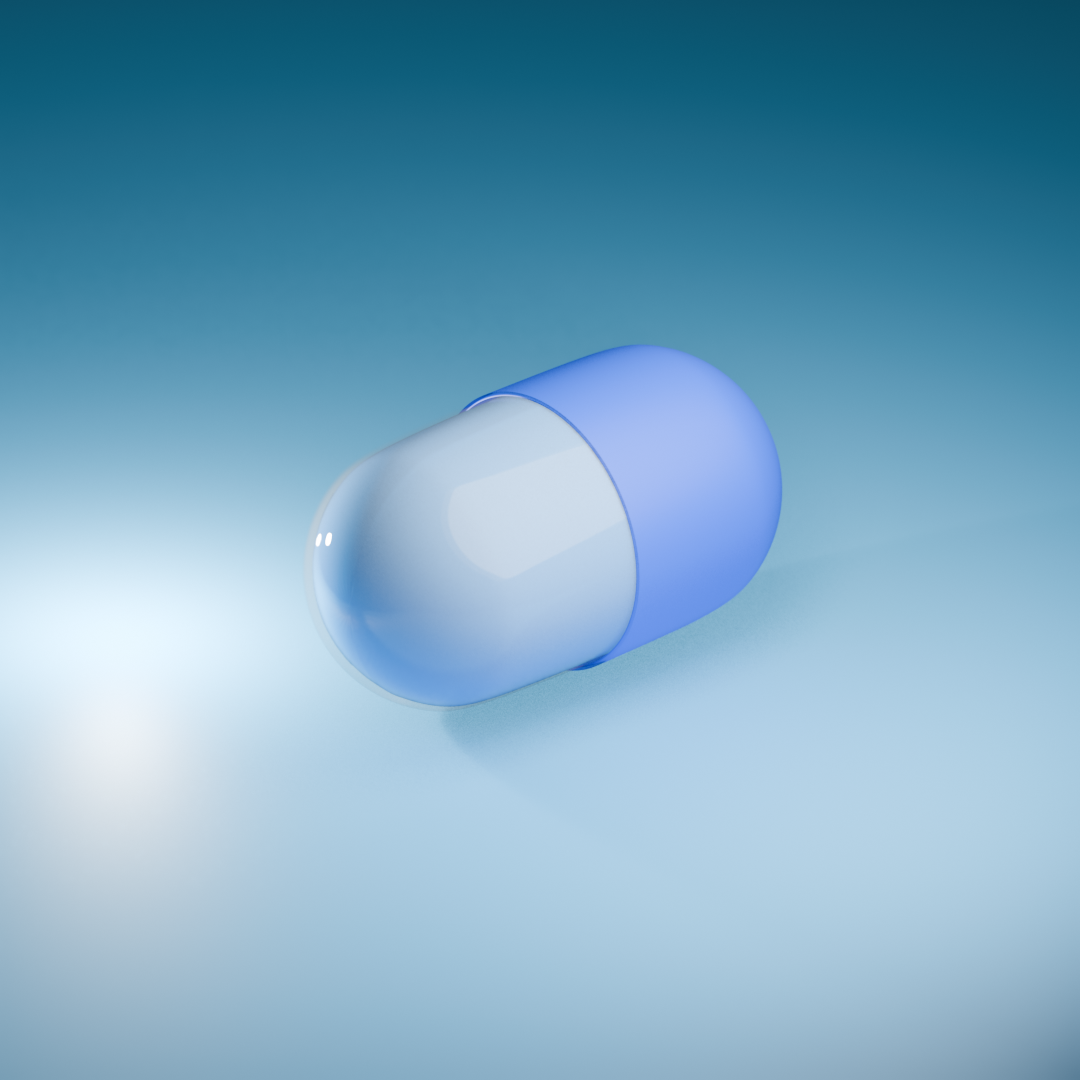
예전에 3D BiBi님의 자료 보면서 따라한 거 다시 한 번 해봄. EEVEE와 CYCLES의 렌더 방식이 좀 차이 나는 만큼 Cycles로 렌더해야 함.
렌더가 되게 빠른 EEVEE로 해도 되는데 EEVEE에서는 표면을 프린시폴드 BSDF로 하고 적당한 반투명(0.1~)을 주거나, 투명으로 주고 그냥 약간의 회색 질감을 넣어줘서 반짝임을 주고, 유리BSDF로 한다면 라이트 프로브를 줘도 내부가 보이지는 않아서, 유리BSDF는 반사(벽면에 비치는 내용 등)를 중점으로 사용해야 하지 않나 싶음. 내가 블렌더 지식이 더 늘면 좀 더 나아지지 않을까...싶은데....🥹
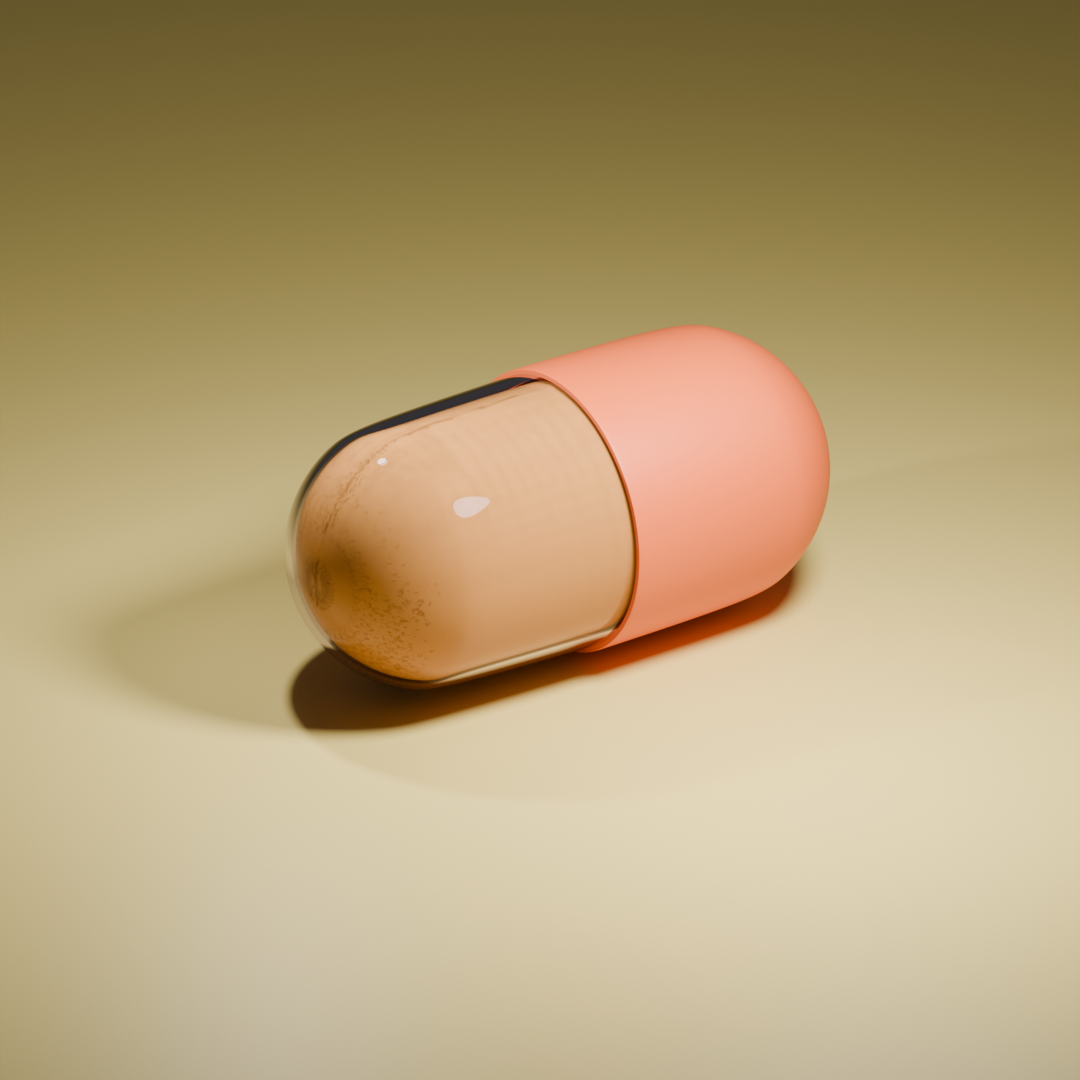
왼쪽이 EEVEE, 오른쪽이 CYCLES. 뭔가 노이즈가 좀 끼는 것 같은데 이건 내가 조명 설정을 좀 더 만졌어야하지 않나..싶다. 성격상 그냥 EEVEE로 보고 어지간하면 EEVEE로 렌더링을 다 하는 편이라(...);

하는 법은 간단하다. 우선 블렌더 실행 후 > 일반 눌러서 시작
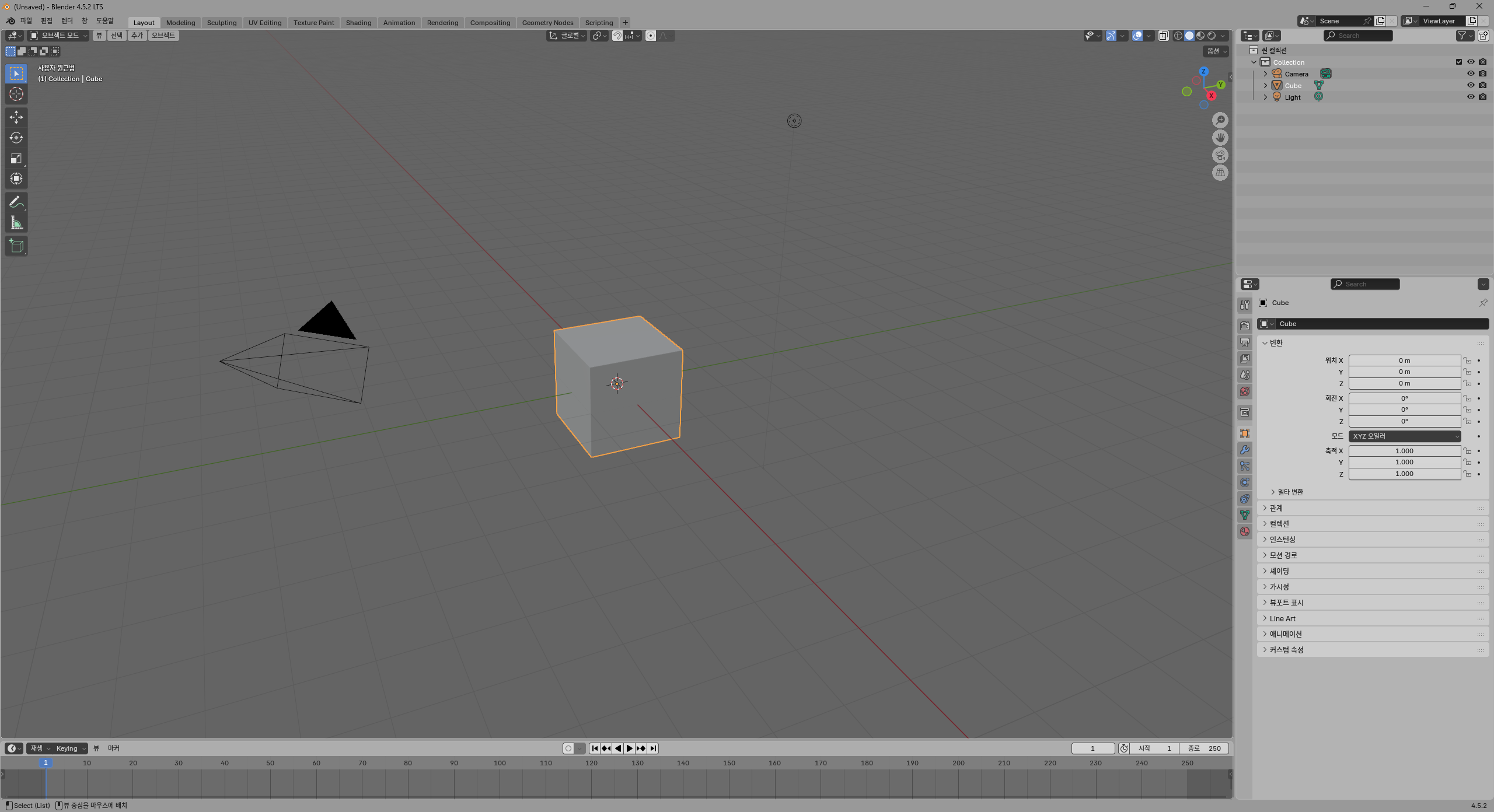
알약 모양을 반쪽으로 만들어서 미러로 만들거라 기본 큐브는 마우스 좌클릭으로 선택해서 X눌러서 삭제 또는 키보드 DEL키 눌러서 지울 수 있음. 저장은 필요에 따라 합시다.
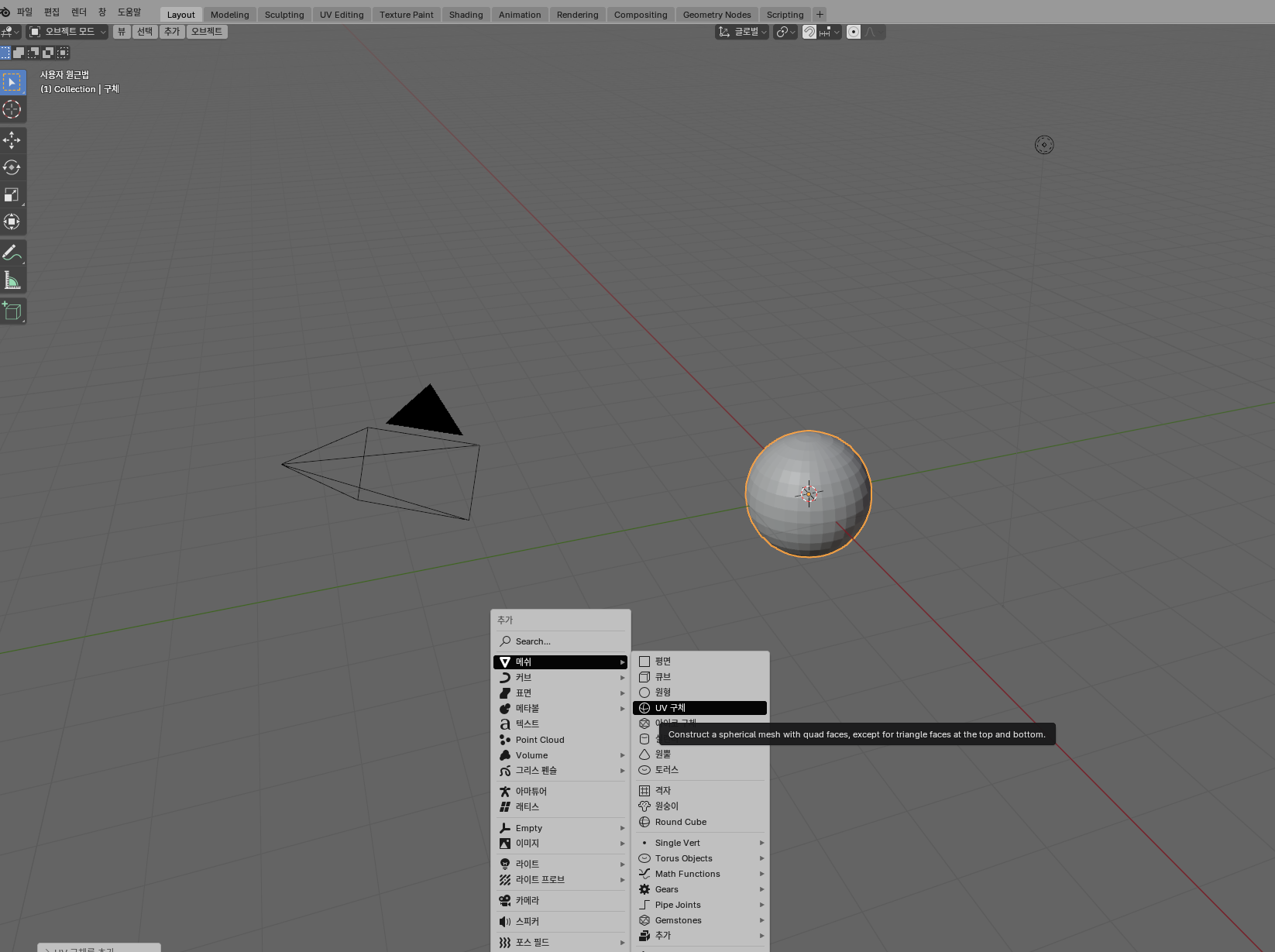
그 후 메시 추가(작업 화면에서 쉬프트 +A) > 메쉬 > UV 구체 눌러서 UV 메쉬 구체를 추가.
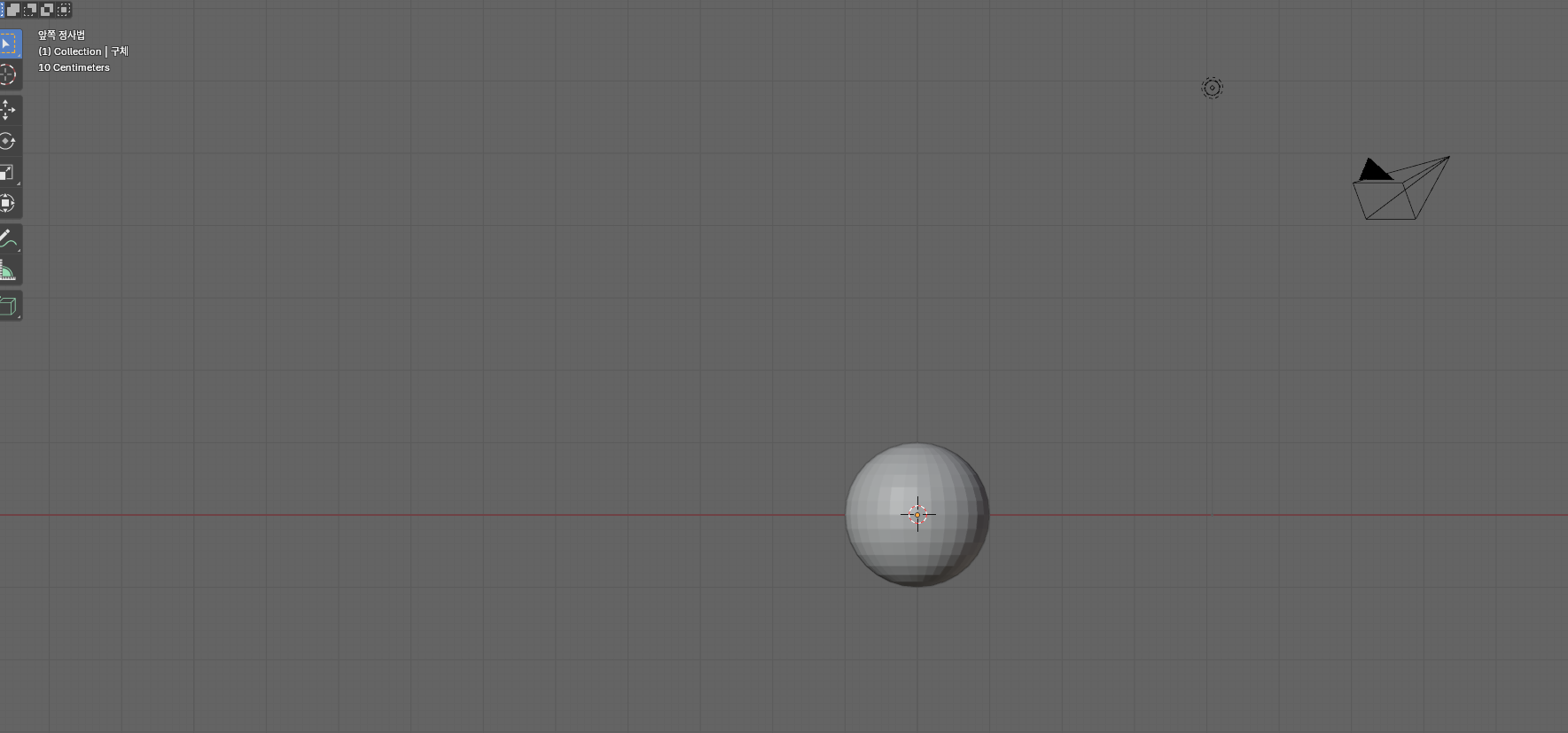
그 후 키패드(텐 키)의 1을 눌러서 정면을 보게 만든 후, UV 구체를 선택하고 편집 모드로 진입하서 작업하면 된다.
편집 모드 전환은 여러가지가 있겠지만 단축키인 TAB을 사용합시다. TAB키를 눌러서 편집모드로 전환 하고,
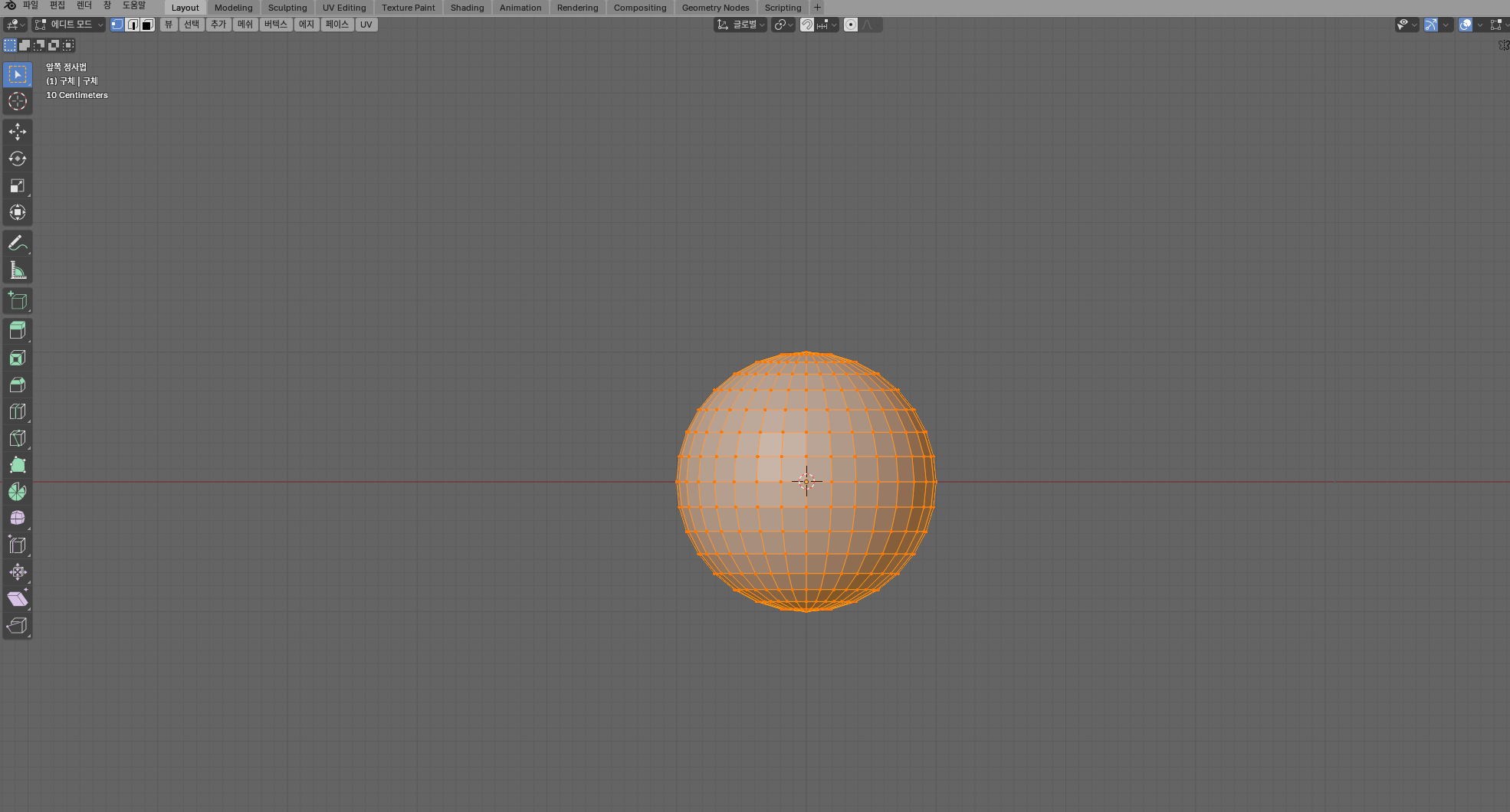
이 후 기본인 박스 선택 상태에서, 키보드 숫자 3(키패드 말고 펑션키 아래에 있는)을 눌러 면선택으로 바꾸고, SHIFT+Z를 눌러 와이어 프레임으로변경(블레더는 보이는 부분만 선택되기에 안보이는 부분 선택하려면 와이어 프레임이나 ALT+Z눌러 X-RAY 토글을 해야 함)아래 반원을 선택해서 지워주자.

지우는 건 DEL키도 되는데, 기본 단축키인 X로 익숙해집시다(보통 왼손 마우스 작업하면 동선이 짧아지니까). X눌러서 면 선택(선택된 부분의 면만 삭제)해서 아래 부분만 지워지게 합시다.
이제 여기에 모디파이어를 추가해서, 작업을 진행하면 된다. 모디파이어를 추가합시다. 미러로 해서 위아래로 살짝 늘려 캡슐 모양을 만들거임.
오른쪽 프로퍼티스 창에서 모디파이어 프로퍼티스 선택(스패너 모양) > 모디파이어를 추가 > 미러 선택.

그 후 미러의 기준이 되는 축을 Z로 변경하고, Clipping에 체크합시다.
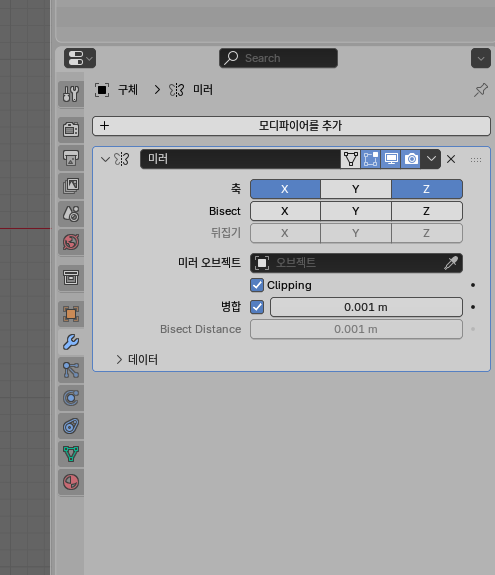
그 후 상단 반원을 선택하고(드래그), G(잡기-Grip)를 눌러 이동, Z키를 눌러 Z축으로만 이동되게 한 뒤, 적당한 캡슐 모양이 되게 만들어주자. 모양을 잡은 후에는 좌클릭해서 확정해주면 됨.

이걸 사용해서 캡슐과 안쪽을 사용할 거라 하나를 복제해야 함. 이제 TAB키를 눌러 편집 모드에서 오브젝트 모드로 나가자. 반복하지만 와이어 프레임 보기는 SHIFT+Z, X-RAY 투영(반투명하게 보기)은 ALT+Z를 누르면 된다.
이제 오브젝트를 복사할 건데, 복사할 오브젝트를 선택하고(만든 캡슐), 아웃라이너 기준 구체라고 되어 있는 오브젝트. SHIFT+D(듀플리케이트)를 눌러 복사, X를 눌러 X축으로만 이동가능하게 하고 적당히 옮겨둔 뒤 좌클릭으로 확정(우클릭은 취소).
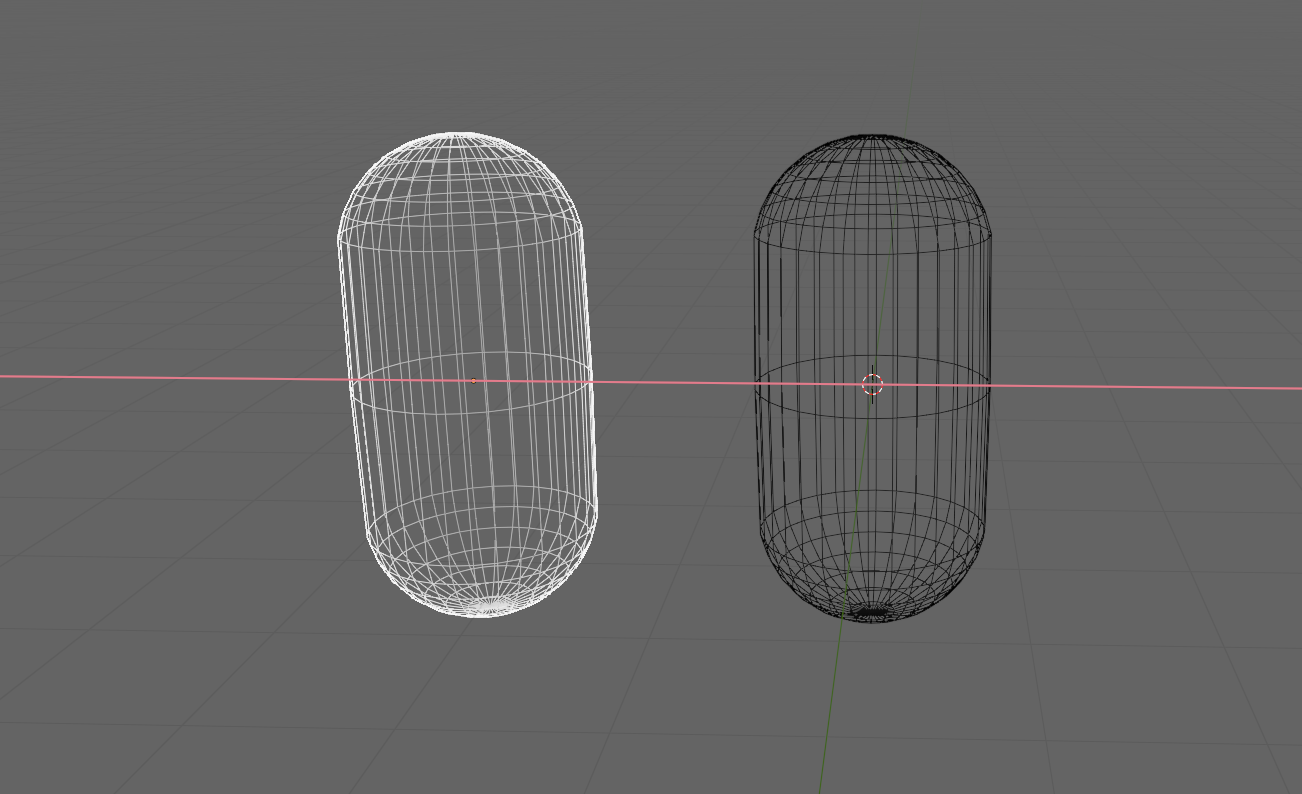
이제 추가한 구체를 이용해서 겉과 속을 제작하면 됨. 구체 복사가 올바르게 되었는지는 아웃라이너의 컬렉션 부분에서 확인합시다. 구체와 구체.001 이렇게 2개가 있어야 함. 오브젝트명 수정하는 건 아울라이너에서 오브젝트 이름을 더블 클릭하면 되고 삭제는 우클릭으로 가능하다.

한국어로 해도 되는데 한글 입력이 글자를 잘라먹거나, 커서를 이동해야 다음 글자가 입력되거나 하는 경우가 있어서 그냥 영문 쓰는게 여러모로 마음 편하다. 이건 이전 버전의 IME를 활성화하면 해결되는데, 블렌더에서 고쳐주기 전에는 이대로 써야하지 않나 싶음.
자 그럼 본격적으로 캡슐 제작을 이어나갑시다. 파일 저장하는 습관은 필수고요.
이제 껍질이 될 캡슐은 선택하고, 위에는 살짝 크고 아래는 살짝 작게 만들건데 미러를 하면 같이 줄어들고 늘어서 이걸 해제해야 함.
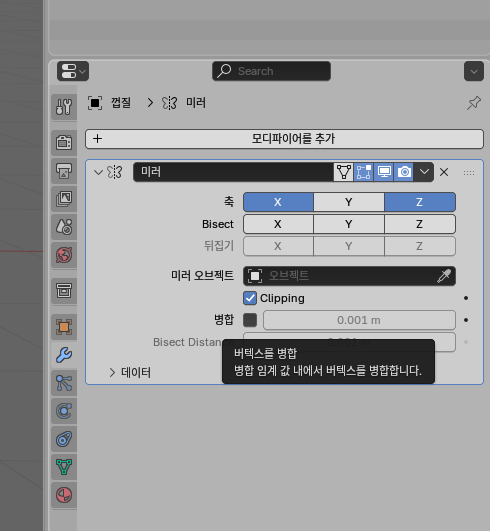
모디파이어에서 아까 적용했던 미러 속성에서 병합을 체크해제해주자. 그리고 상단의 드롭다운 메뉴를 눌러 적용.
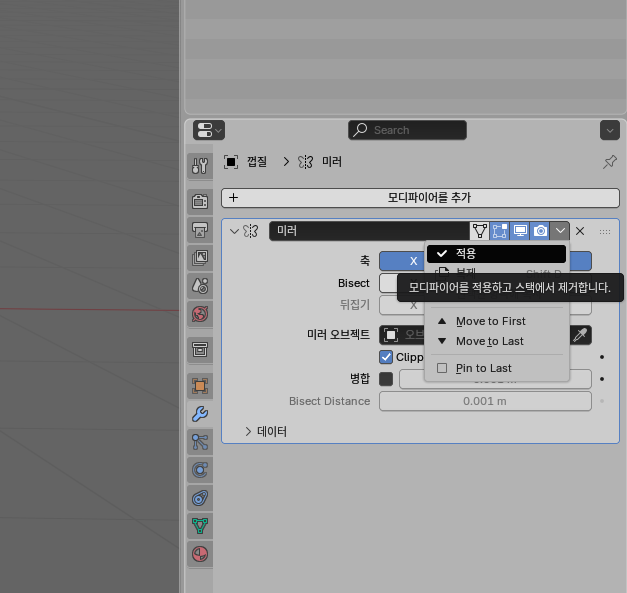
이제 다시 TAB 눌러 편집 모드로 가면 따로 따로 편집이 가능해짐. 아래 부분을 살짝 줄여줄 거임. 드래그로 선택해도 되고, 독립된 메쉬 선택은 커서를 위치하고 키보드 L키. 이후 S(스케일)을 눌러 크기를 조정. 이후 작게해서 붙여도 되지만 키보드 [.(구두점)]눌러서 3D 커서를 중심으로 변경되게 선택. 모델링 시작할 때 3D 커서를 움직이지 않았다면 이걸로 진행해도됨. 다시 변경은 .키 눌러서 바꿔주면 됨.

아무튼 드래그로 원하는 만큼 줄여서 모양을 만들어주고 마우스 클릭으로 확정.
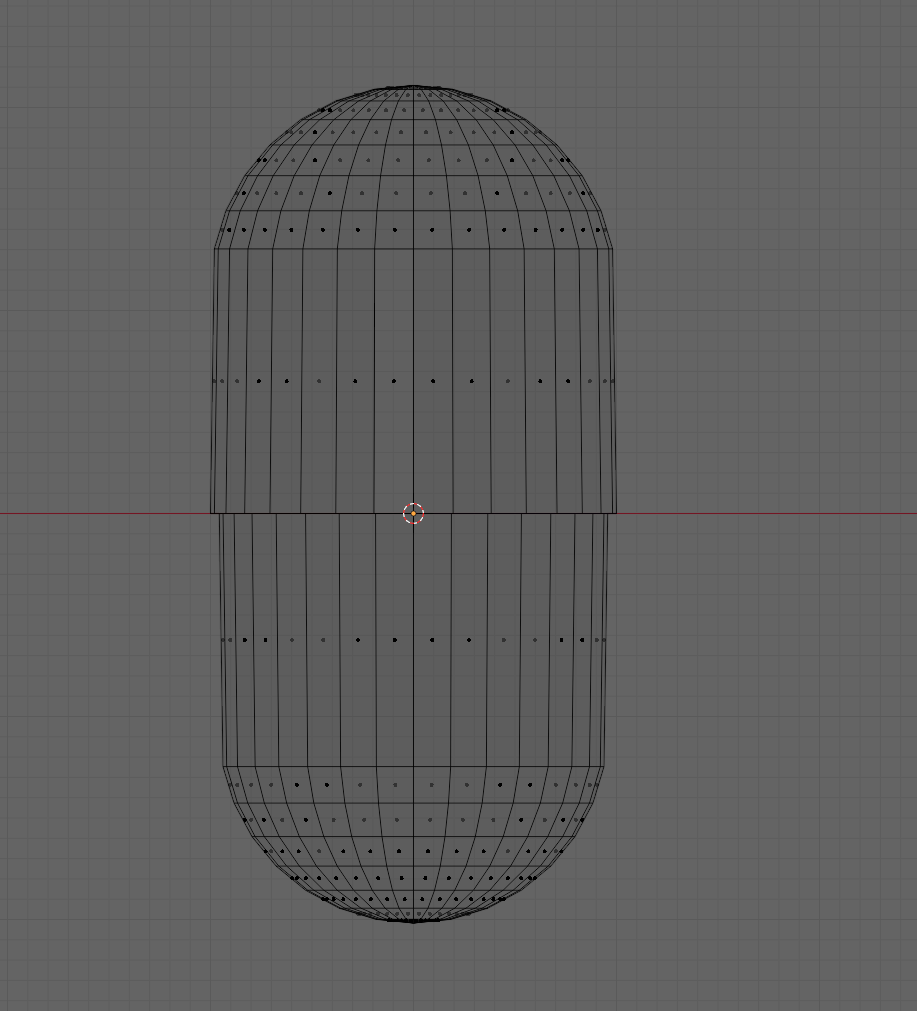
그럼 이제 작은 반원과 큰 반원의 차이를 매꾸기 위해서(SHIFT+Z 눌러서 전체적인 모양 확인), 버텍스 선택 모드로 변경(키보드 상단 1키)하고, ALT+SHITF 눌러서 연관된 점들을 선택.
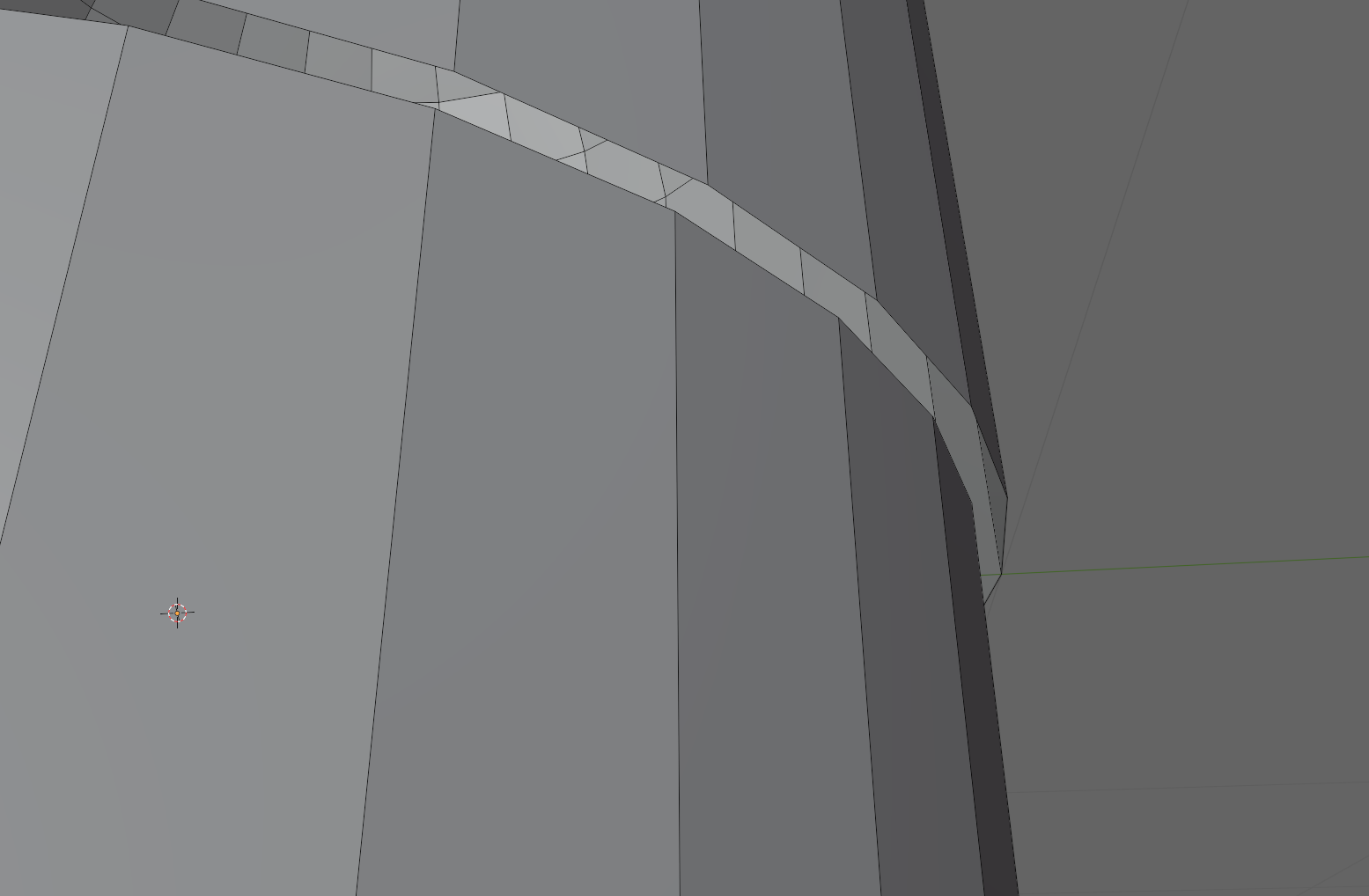
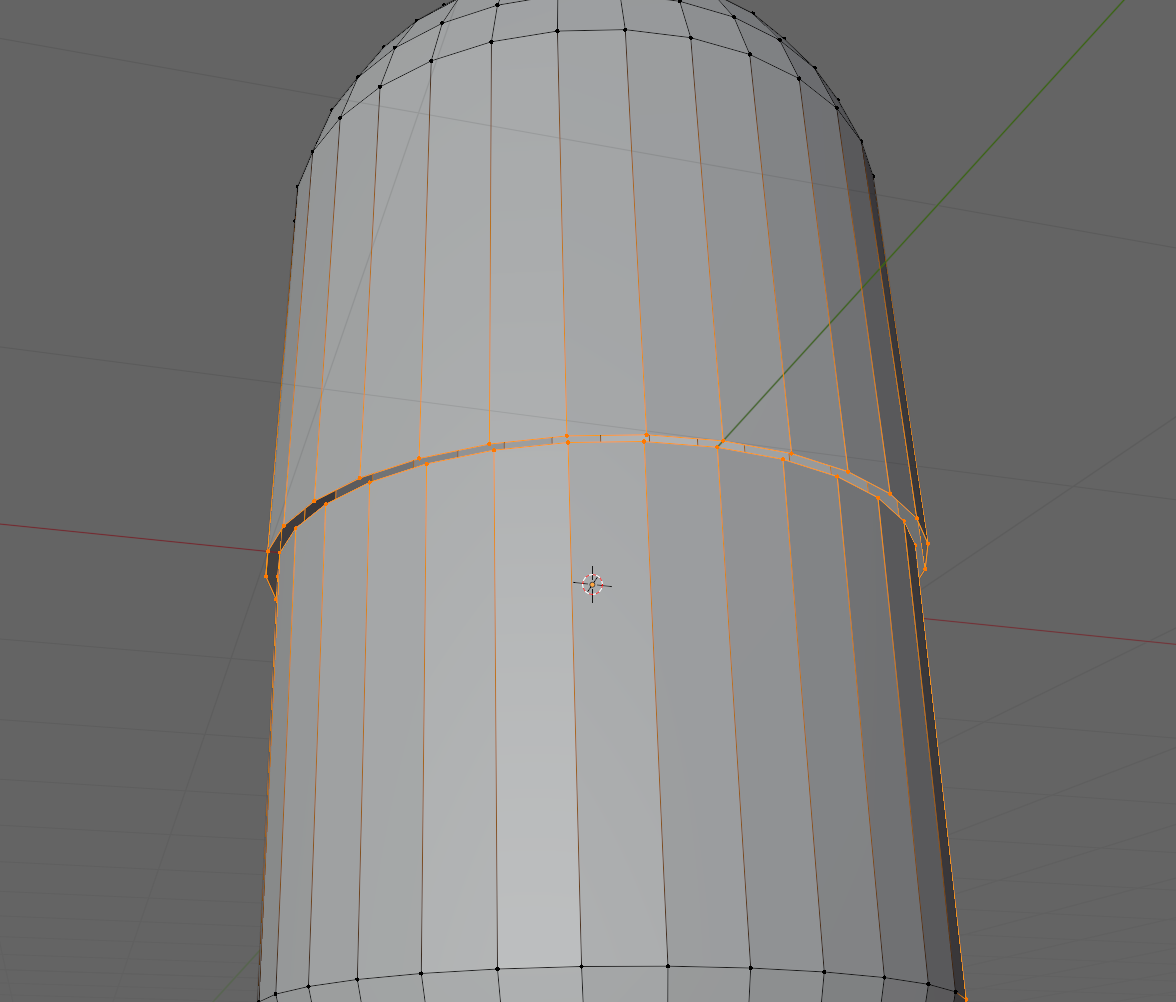
버택스 선택만으로 해야 하고, 연결할 버택스만 선택해야 함. 가로로 된 버택스 선택이니까 오브젝트의 가장자리 부분을 ALT키 누른 채로 클릭하면 됨. 주황색으로 올바르게 선택했는지 확인하고 CTRL+E를 눌러 엣지메뉴를 열어서 에지 루프를 브릿지 선택해서 이어주자.
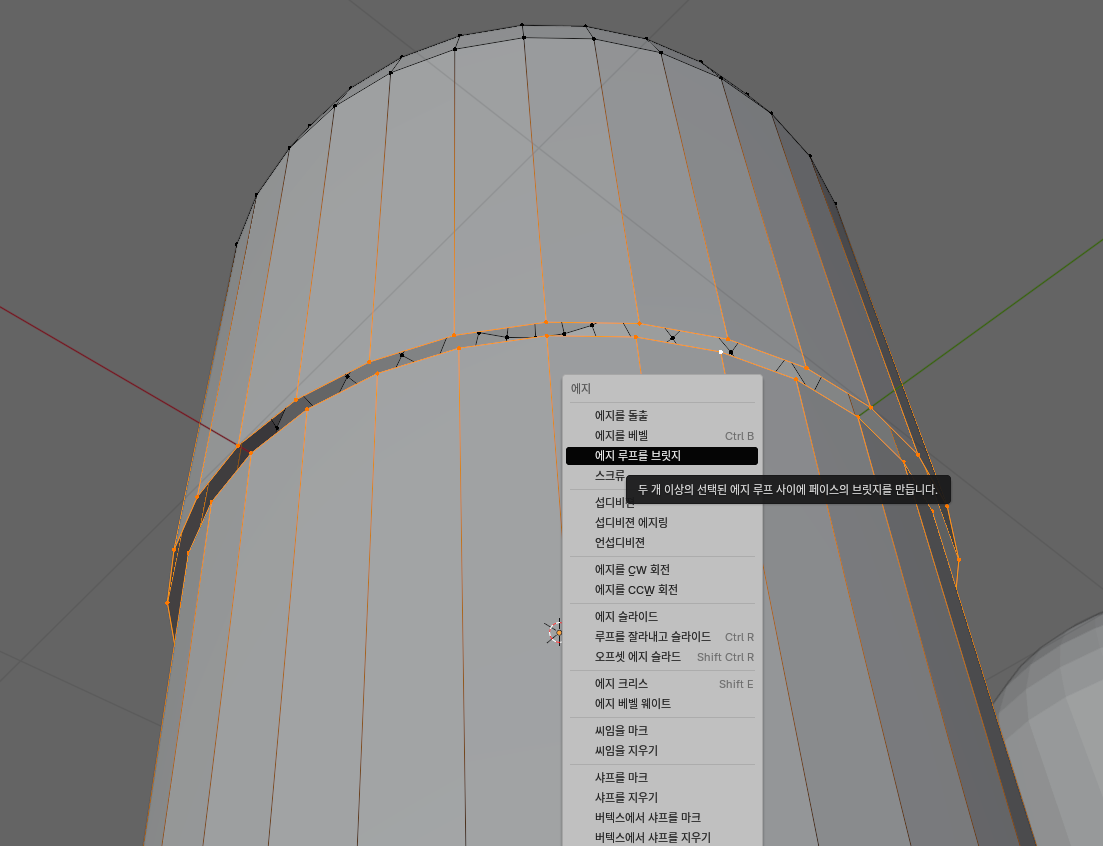

에지루프를 브릿지를 적용하면 떨어진 두 도형이 하나로 붙어짐(ALT+Z 등으로 올바르게 잘 붙었는지 확인).
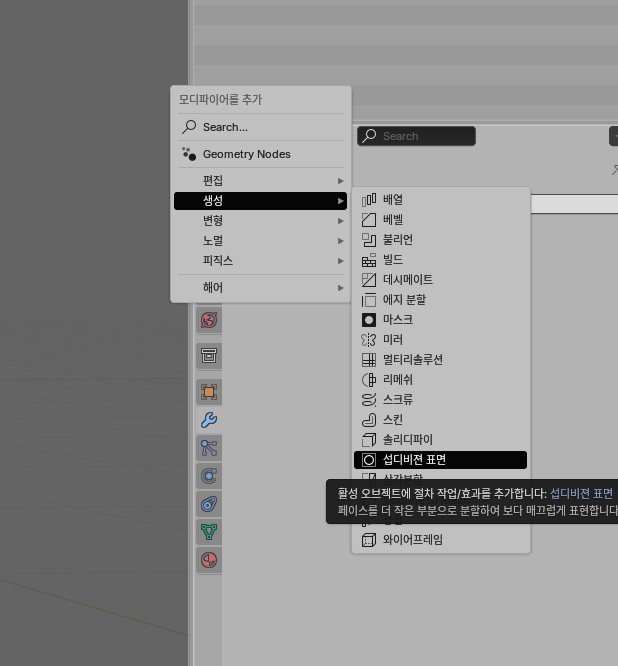
CTRL+S 눌러서 저장하고, 이제 이 각진 모형을 매끄럽게 다듬는 작업을 진행할 거임. 섭디비전 서페이스를 추가할건데, 일단 TAB키를 눌러서 오브젝트 모드로 변경, 방금 작업한 구체를 선택하고, 다시 한 번 프로퍼티 창에서 모디파이어 부분에서 추가 > 생성 > 섭디비전 표면을 클릭해서 추가.
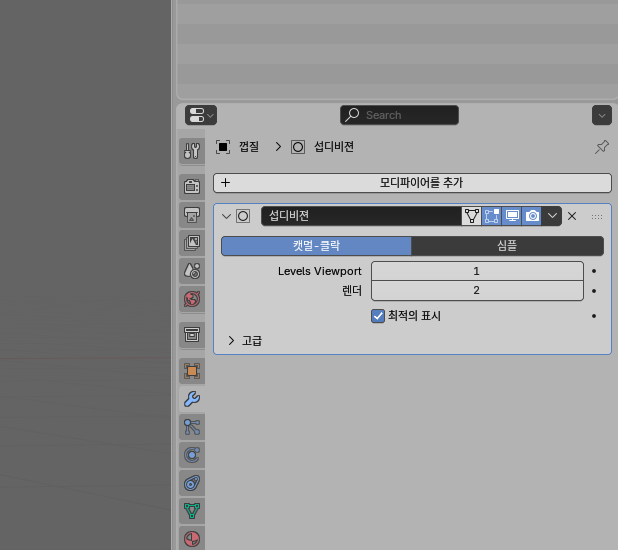
섭디비전 표면의 뷰포트에서 보이는 레벨과 렌더에서 보여질 레벨 모두 3정도로 변경. 입맛에 맞게 바꿔줍시다. 너무 많은 값주면 PC가 힘들어하니 조금씩 올려봅시다. 6이 최대값.
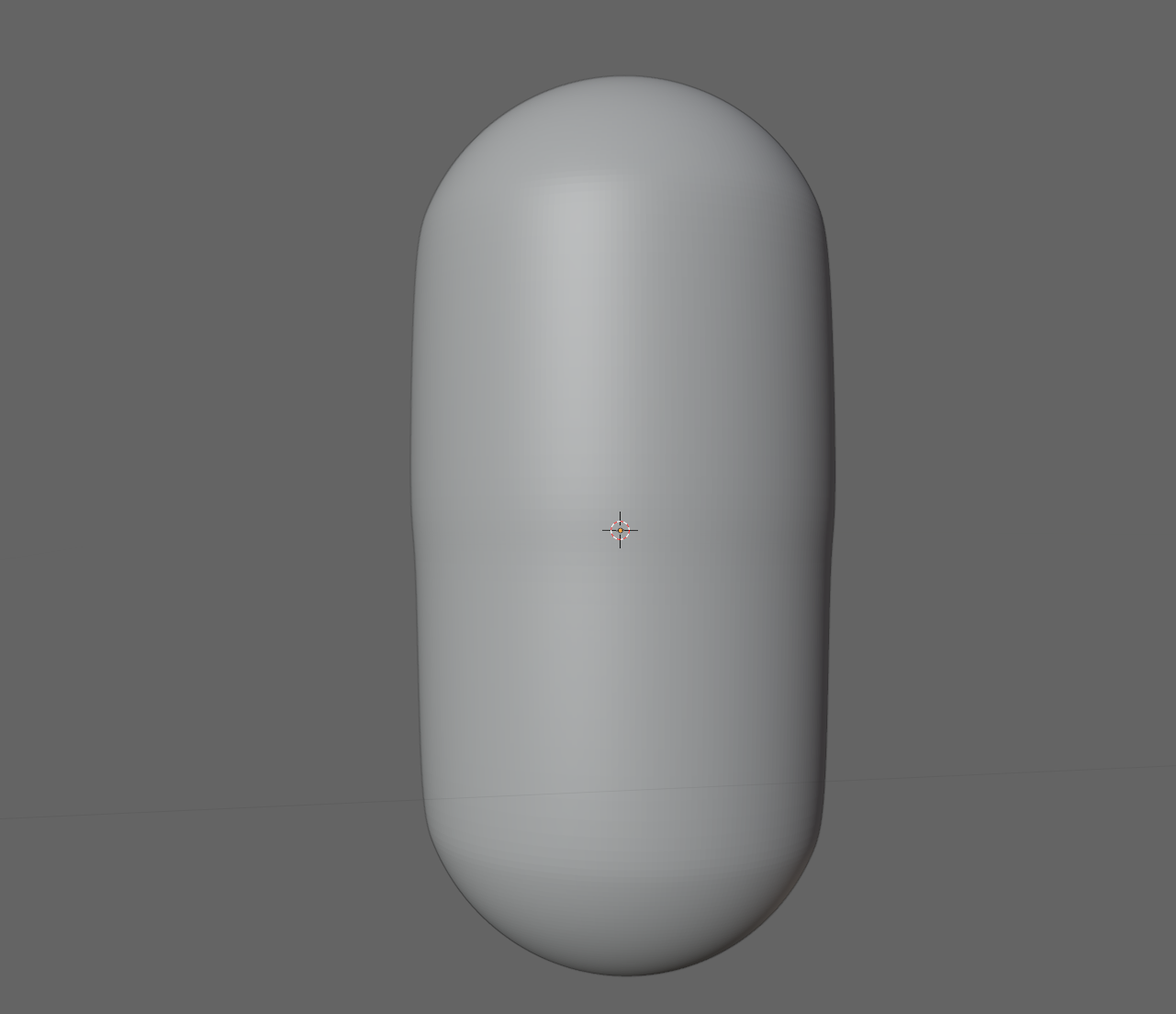
이렇게 하면 너무 맨들맨들해서....루프컷을 사용해 모양을 잡아주도록 합시다. 다시 TAB 눌러서(오브젝트 선택하고) 편집 모드로 변경.
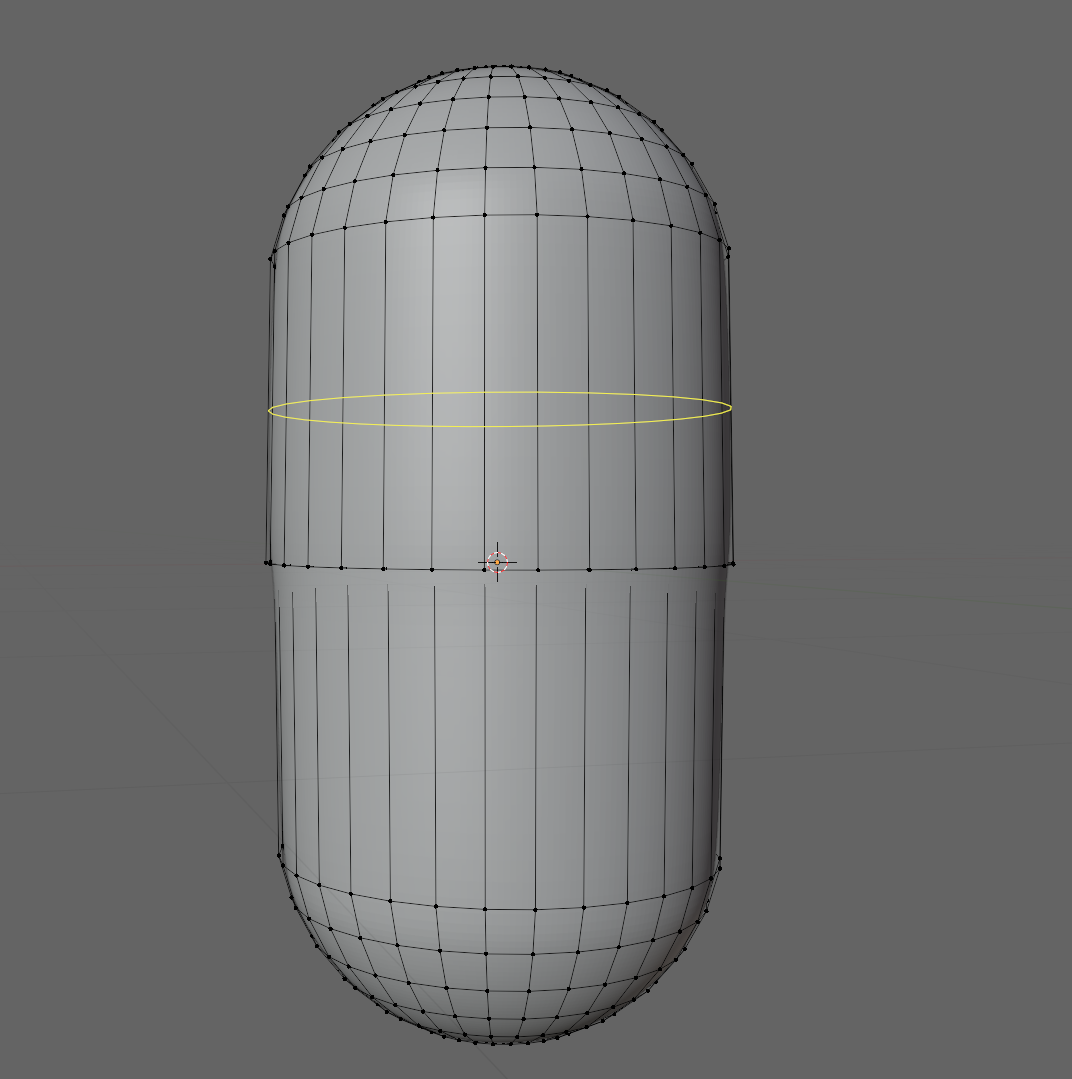
상단/하단 모두 루프 컷(CTRL+R)을 가로로 넣어서 쭉 당겨 모양을 잡음. 잘라낼 위치를 잡고, 아래로 쭉 드래그 후 클릭해서 확정.
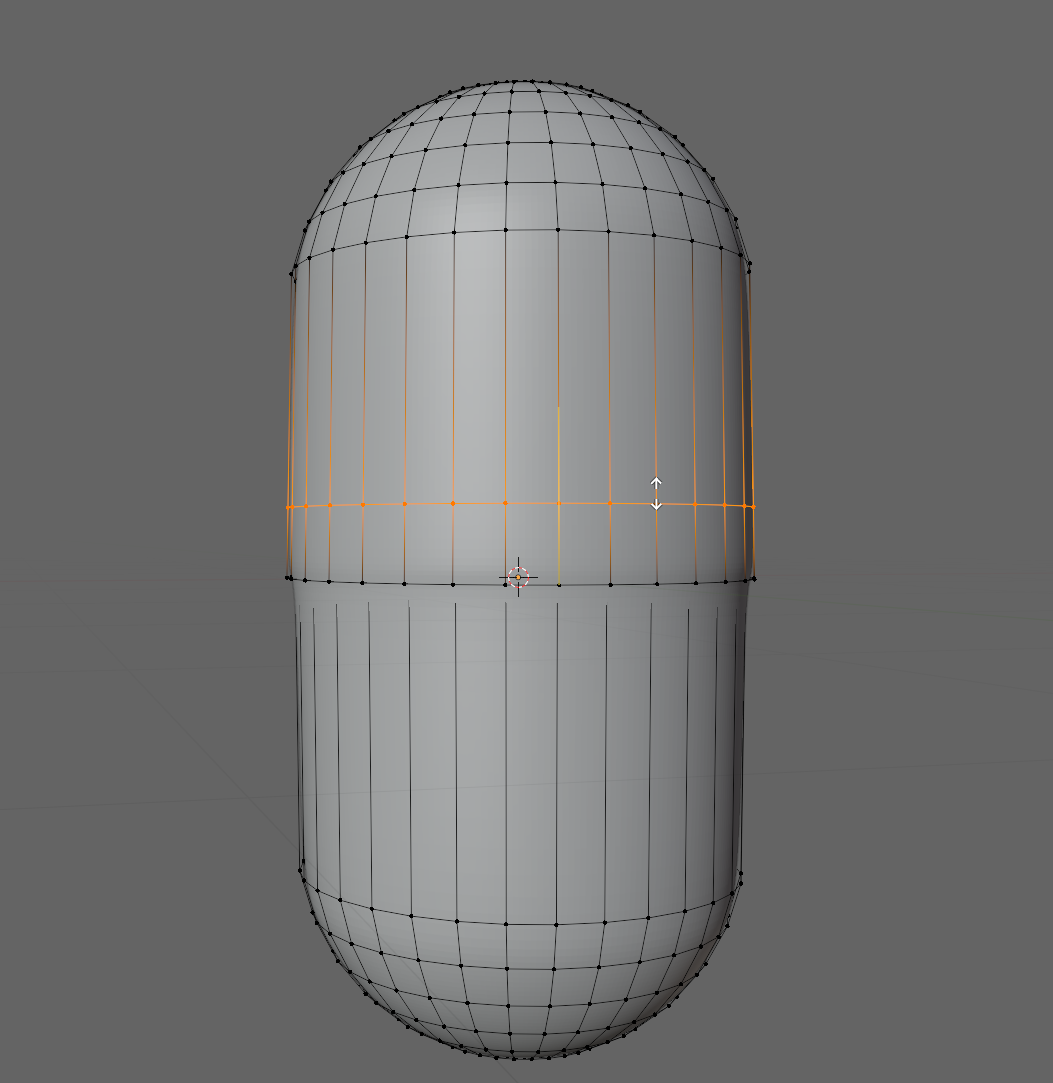
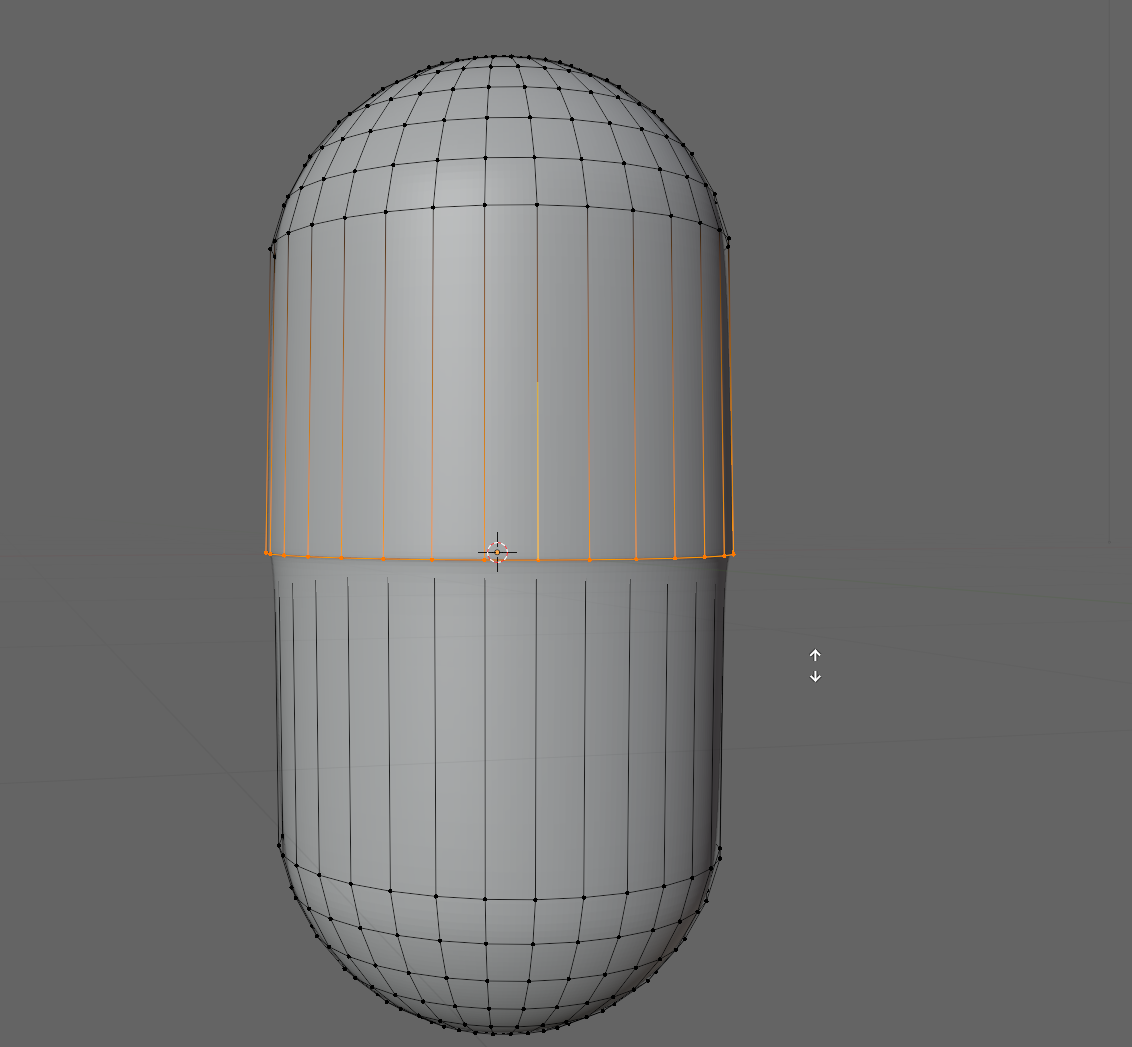
상단 완료되었으면 아래에도 마찬가지로 적용.


이러면 이제 셰이더 스무스를 적용해서 좀 더 매끄럽게 보이게 하면 된다. TAB키 눌러서 오브젝트 모드로 나간 뒤, 작업 공간에서 마우스 우 클릭 > 셰이드 스무스를 적용. 별다른 옵션은 건드릴 필요 없음.
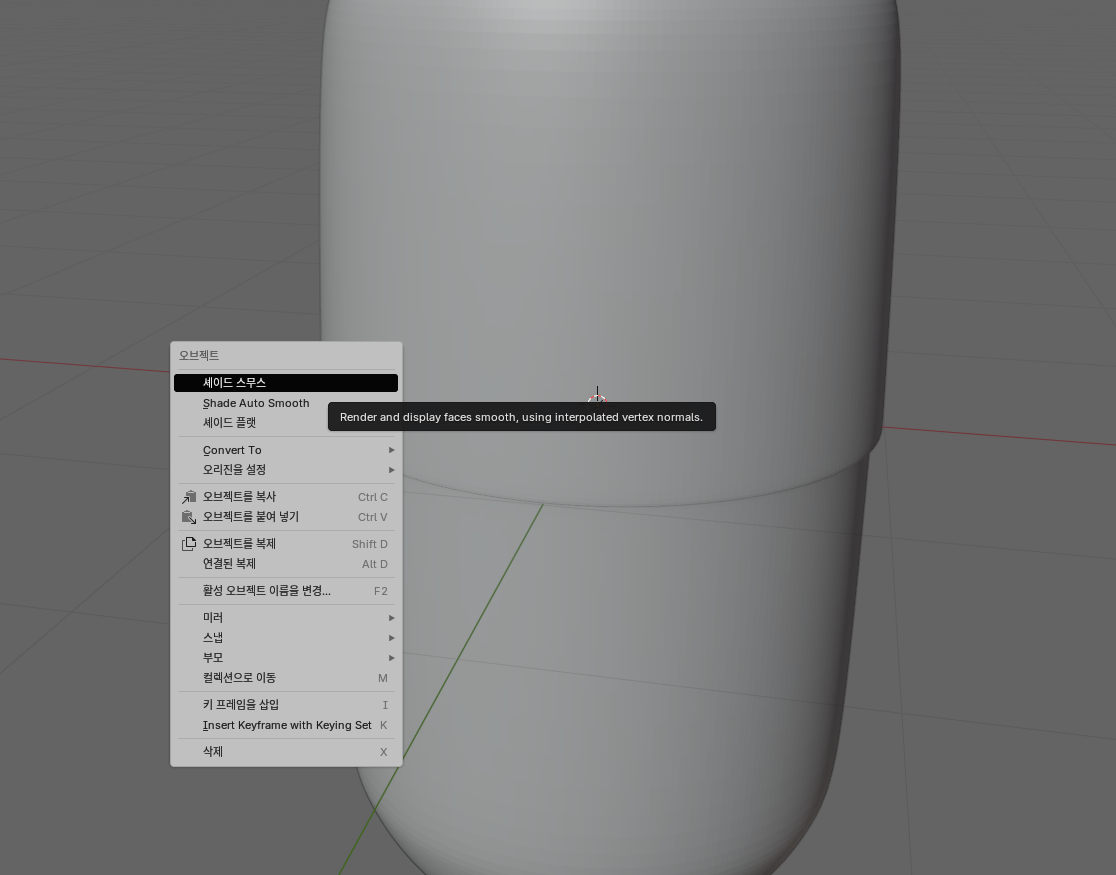
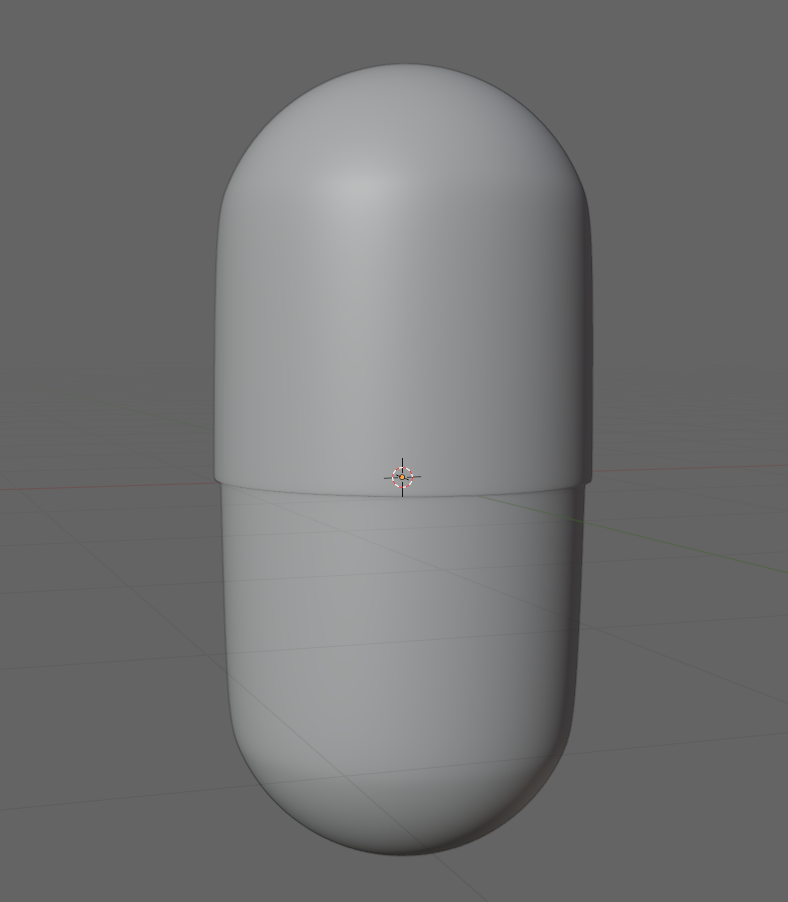
이러면 이제 껍질은 완성. 이제 안쪽 부분도 동일하게 만들면 됨. 좌측에 복사해뒀던 오브젝트를 선택하고, 프로퍼티창에서 모디파이어 추가 > 생성 > 섭디비전 표면을 추가 후 동일하게 뷰포트/렌더 레벨을 3으로 변경하면 OK. 오토 스무스는 필요에 따라 적용해주면 되는데 이게 오브젝트가 딸랑 3개라서....
이제 표면을 만들건데, 오브젝트 모드에서 SHIFT+A 를 눌러 메쉬 추가 > 평면을 클릭해서 평면을 추가하고, G(그립) 후 Z(Z축 고정)를 눌러 적당히 아래에 배치하자. 위치 조정하고 좌클릭으로 확정.

키패드 1번 눌러서 뷰 변경하고 작업해도 무방하고, 어차피 나중에 랜더하기 전에 배치 조정할 거라 적당히 놓아주면 됨. 이후 S눌러서 크기 변경 > 혹시 아까 3D 커서 중심이었다면 다시 .키를 눌러서 중심점으로 변경하고 조정해서 적당히 크게해주자. 취소는 ESC 또는 마우스 우클릭.
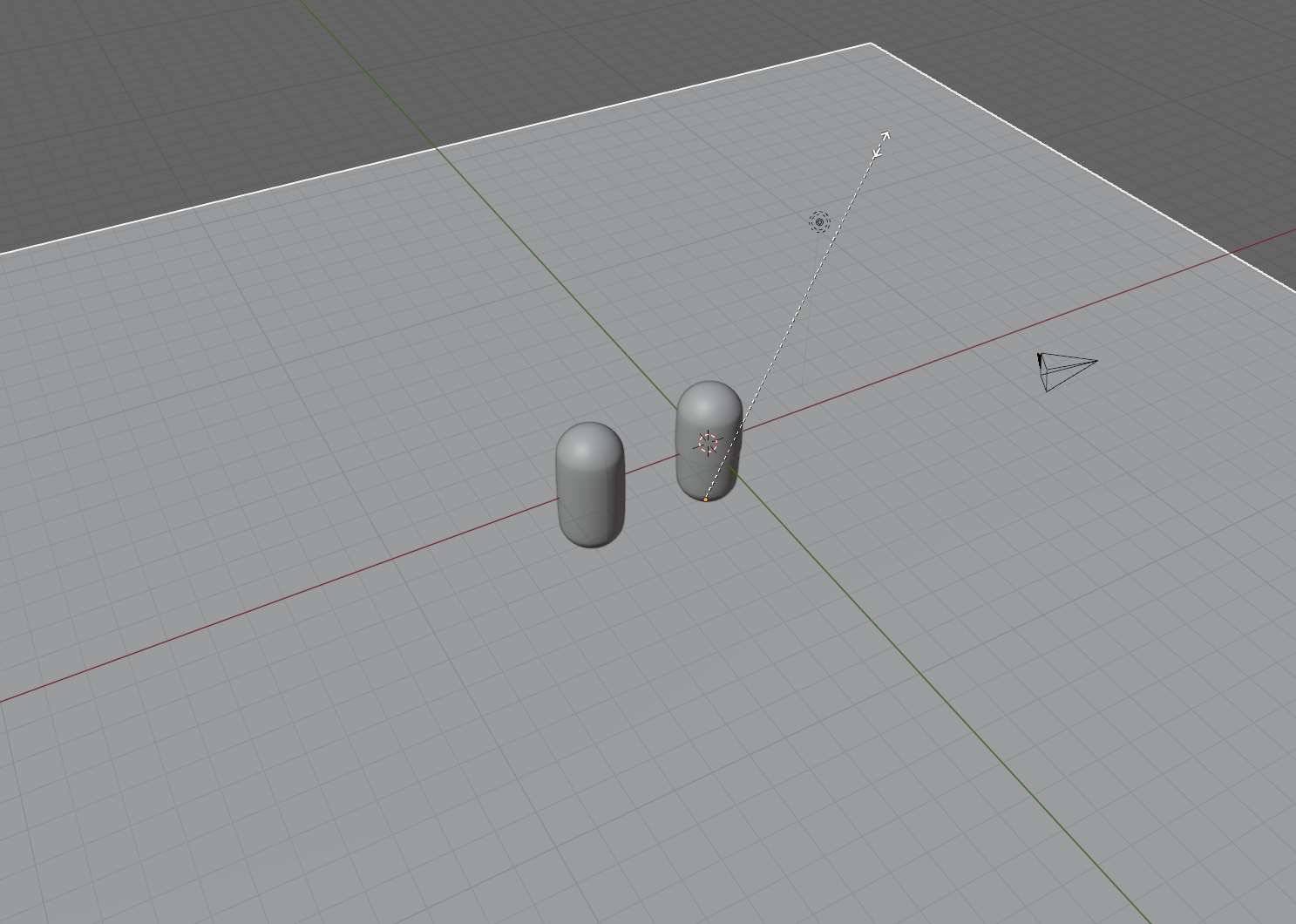
이제 색상을 입혀볼거라 머터리얼 프리뷰로 변경(Z키 눌러 HUD상에서 바꿔도 되고 우측 상단 기즈모 위 뷰표트 셰이딩 변경에서도 가능).
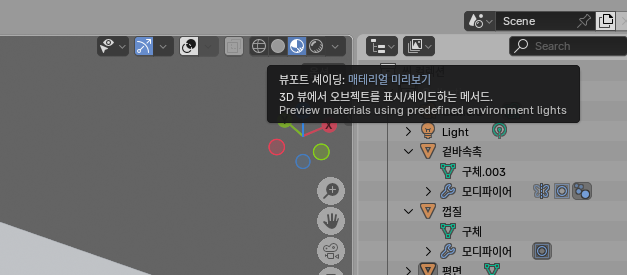
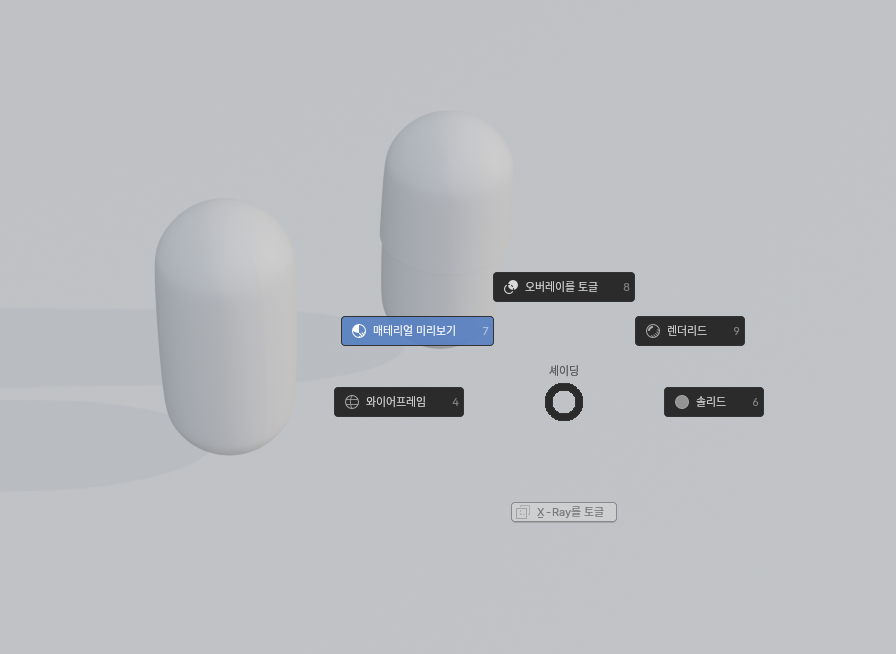
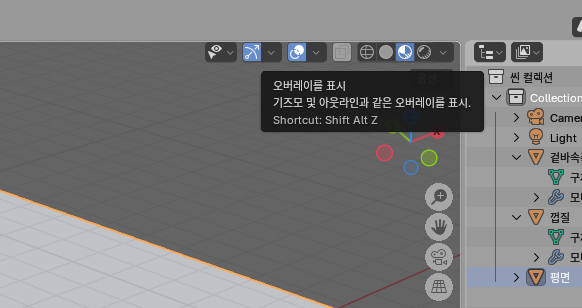
이 후 색상을 넣을 오브벡트를 선택하고, 프로퍼티의 머터리얼 부분에서 생성 클릭, 혹시 도중에 키 입력을 잘못해서 클릭해도 변화가 없으면 SHIFT + ALT + Z 눌러서 오버레이 표시를 켭시다.
그럼 이제 바닥(평면)부터 색상을 넣어보자. 바닥 선택하고. 머터리얼 프로퍼티 창 > 새로운 눌러서(블렌더 한국어번역이 매트리얼 매테리얼 이렇게 뒤죽박죽이라 그냥 영문판 사용하는 거 권장) > 표면은 그냥 프린시플드 BSDF, 베이스 컬러만 적당히 변경해줍시다.
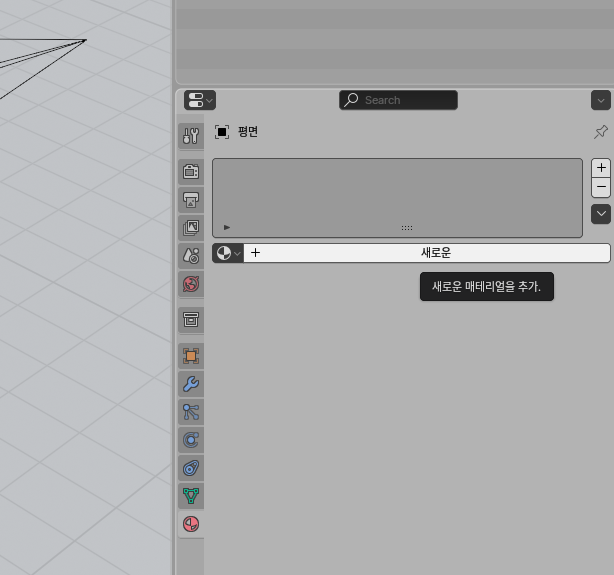
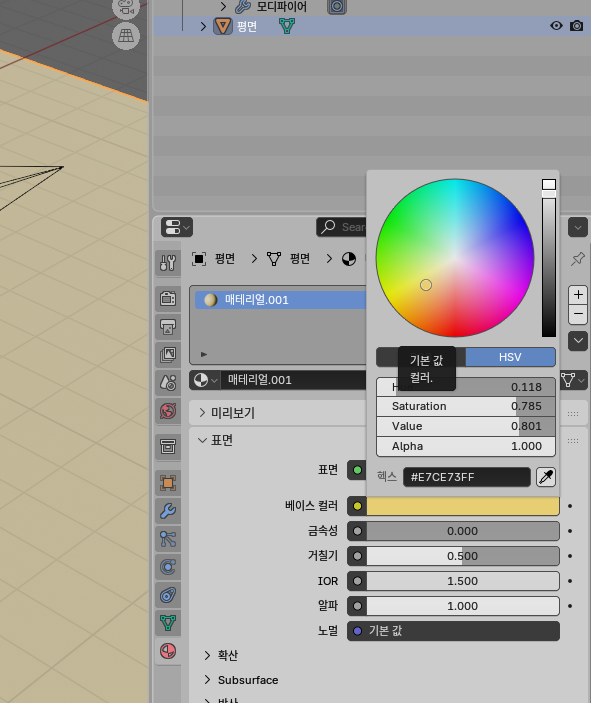
색상 테마는 적당히 골라줘도 되고, 헥스코드 써도 되고. 어차피 나중에 렌더되는 거 보고 조금씩 바꿔야 함. 이와 동일하게 알략 2개 역시 생상을 넣어주면 된다. 여타 렌더 툴과 마찬가지로 거칠기, 금속 느낌(반딱반딱하는 반사와 차가운 느낌) 적용이 가능하다. 안쪽에 들어가는 알약은 거칠기를 줄여서 반사가 생기게 해줍시다.

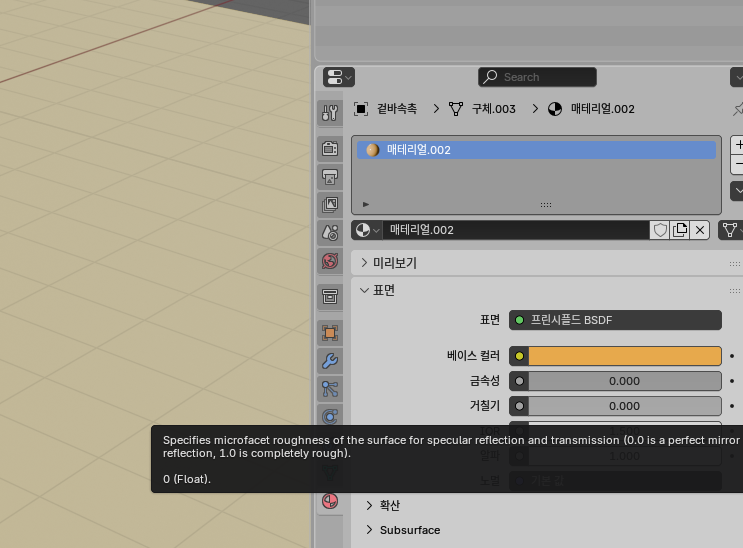
메터리얼.002 역시 이름을 더블 클릭하면 편집할 수 있다. 자기가 알아보기 쉬운걸로 설정합시다. 바깥 껍질 부분은 반은 투명하게 할 거라 표면을 유리 BSDF로 설정.
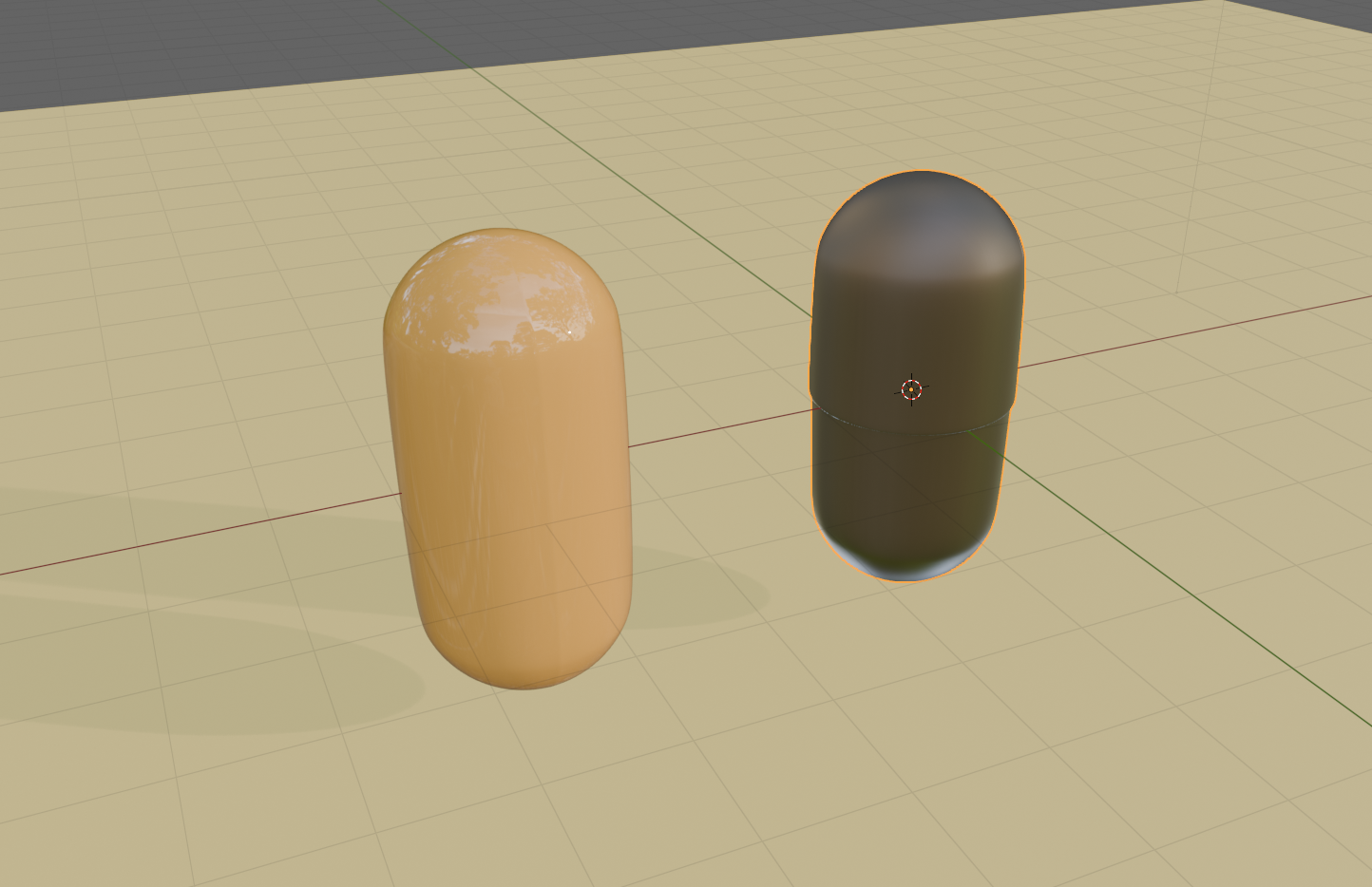
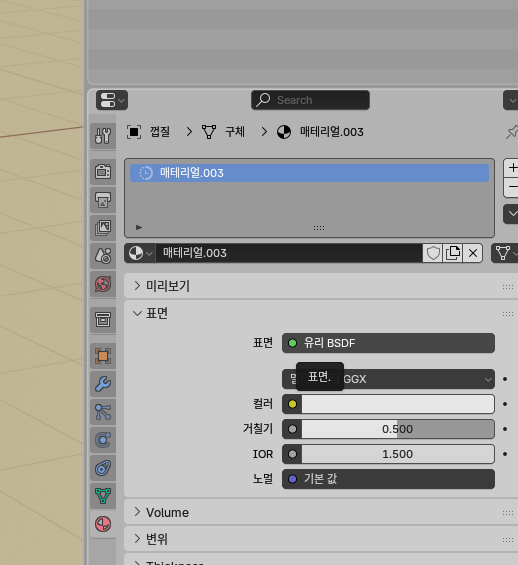
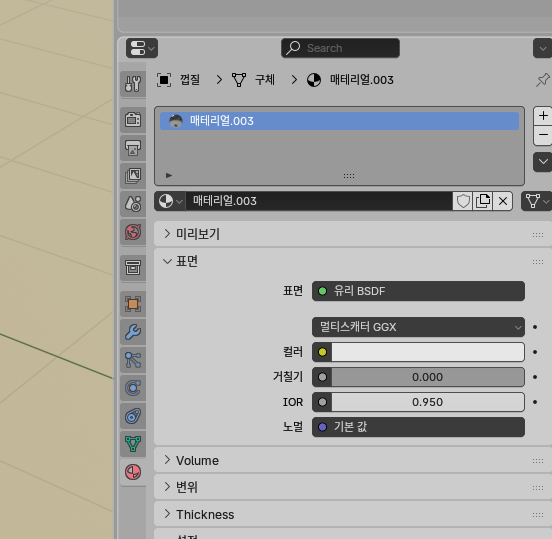
껍질의 거칠기는 0, IOR(굴절)은 0.95 정도로 화면 보면서 적당히 조절해주자. 여기에 절반만 투명하게 할 거라 위에 색상을 입힐 부분을 추가해줌. 키패드 1눌러서 뷰 변경하고, TAB 눌러 편집 모드로 들어가자. 그후 SHIFT + Z 로 와이어프레임 보기로 변경하고, 키보드 3을 눌러 면선택으로 변경, 상단의 절반만 드래그로 선택.
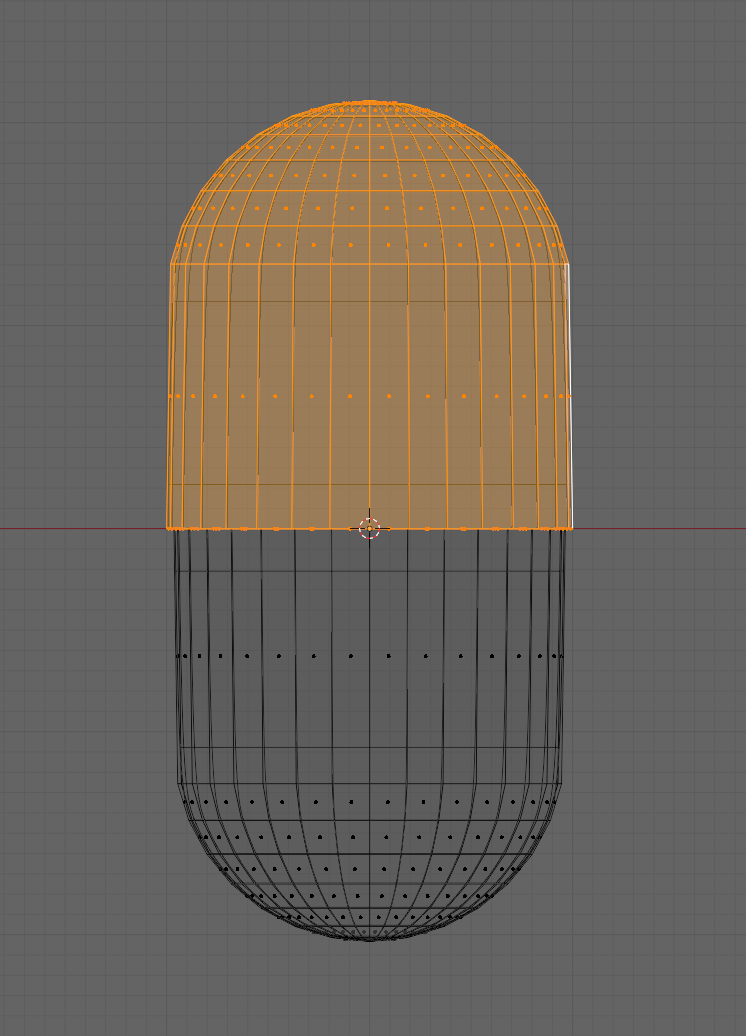
이제 여기 부분만 다른 재질 적용할거라이 상태에서 SHIFT+Z를 다시 눌러 와이어프레임을 해제하고, 머터리얼을 추가해줍시다.
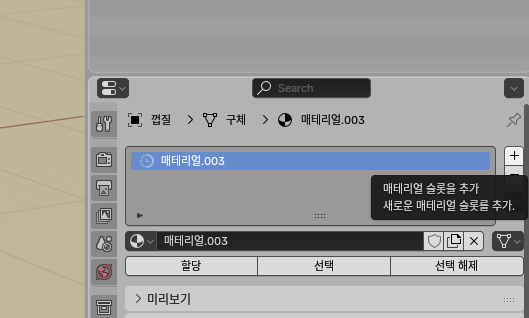
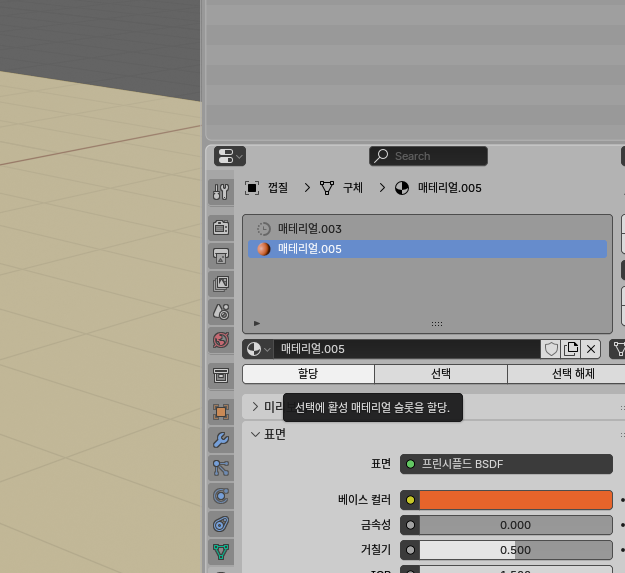
동일하게(위에만 선택된 부분)하는데 이미 추가된 재질이 있으니 +버튼 눌러 새로운 슬롯을 추가한 뒤, 동일하게 새로운 눌러서 베이스 색상을 변경하고, 아래 할당 버튼을 눌러주면 된다.
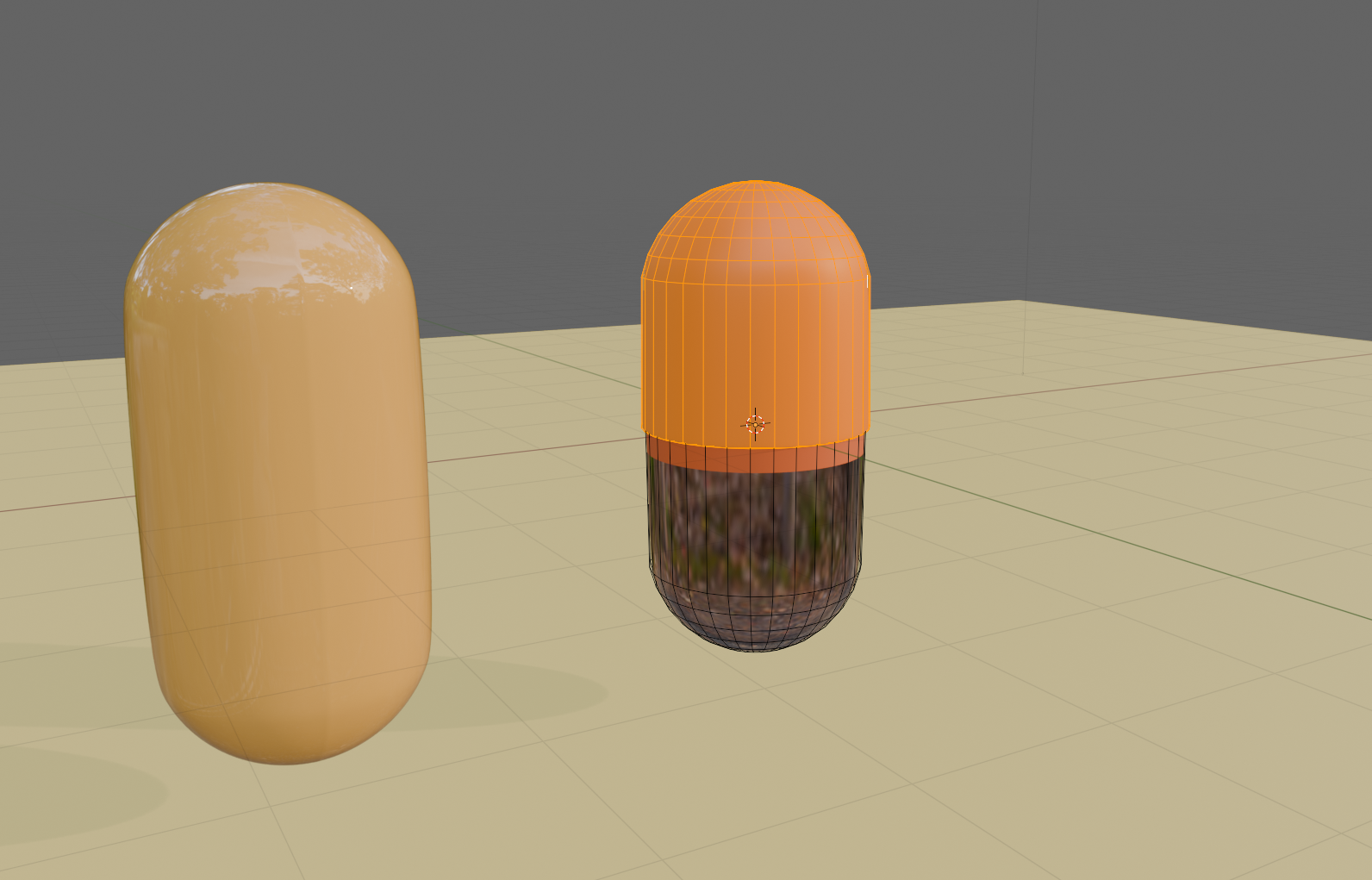
근데 이러면 색상이 엄한데까지 들어가서, 다시 CRTL+R을 눌러서 아래부분을 루프 컷으로 밀어버립시다.
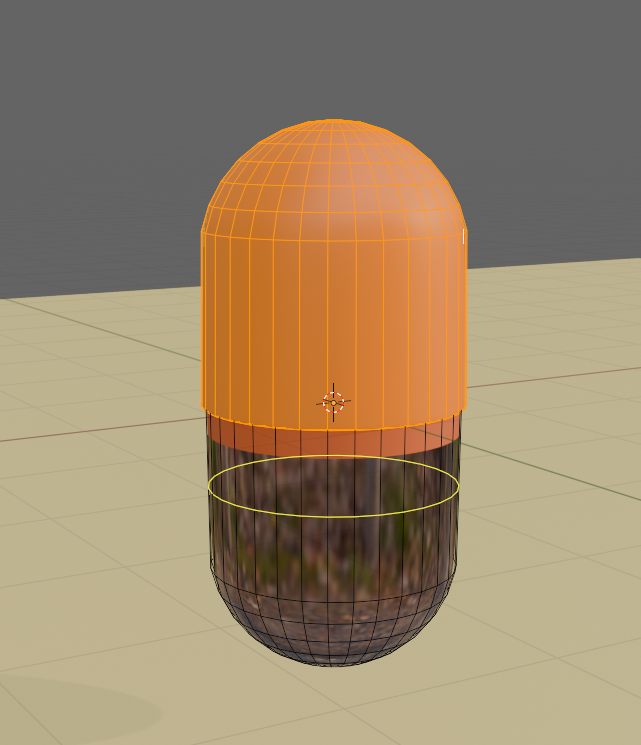
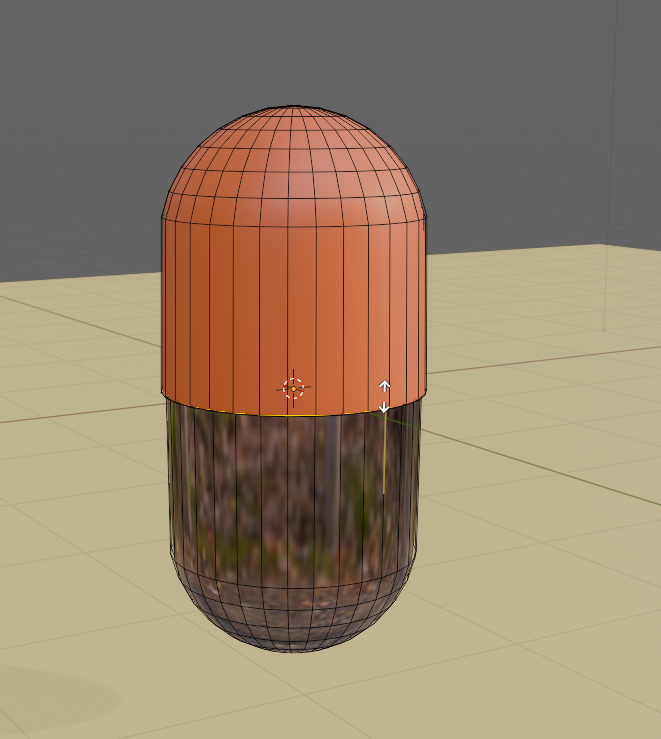
대충 설정했으면 다시 TAB 눌러서 오브젝트 모드로 변경하고, 쉬프트 키 누른 채로 두 오브젝트 선택(혹시 커서 바뀌었으면 키보드 W).
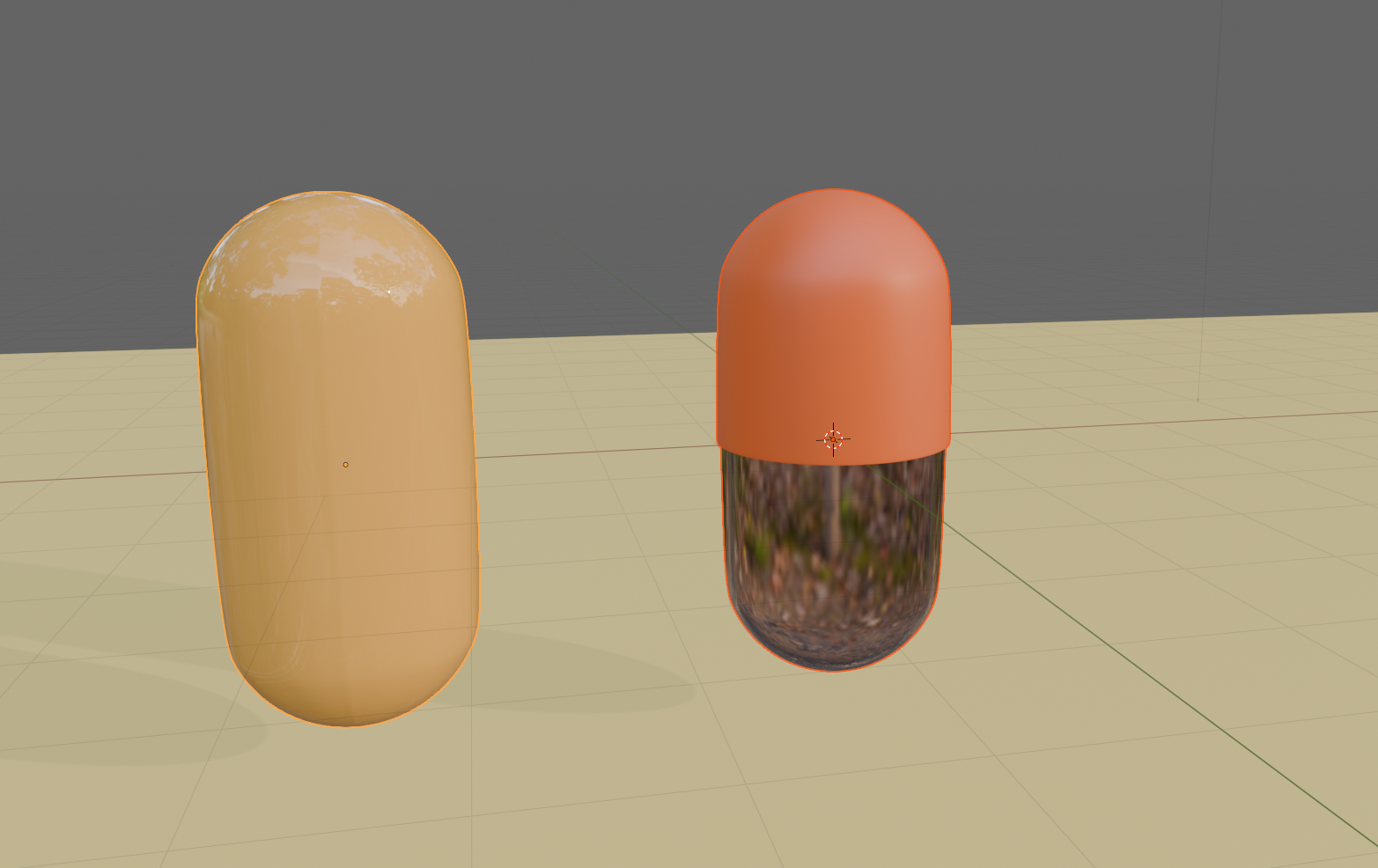
이 두개를 눞힐거라, 선택 후 키보드 R(로테이트) > X 눌러 축 고정 > 키패드로 90 입력(90도). 한 뒤 클릭 또는 엔터.
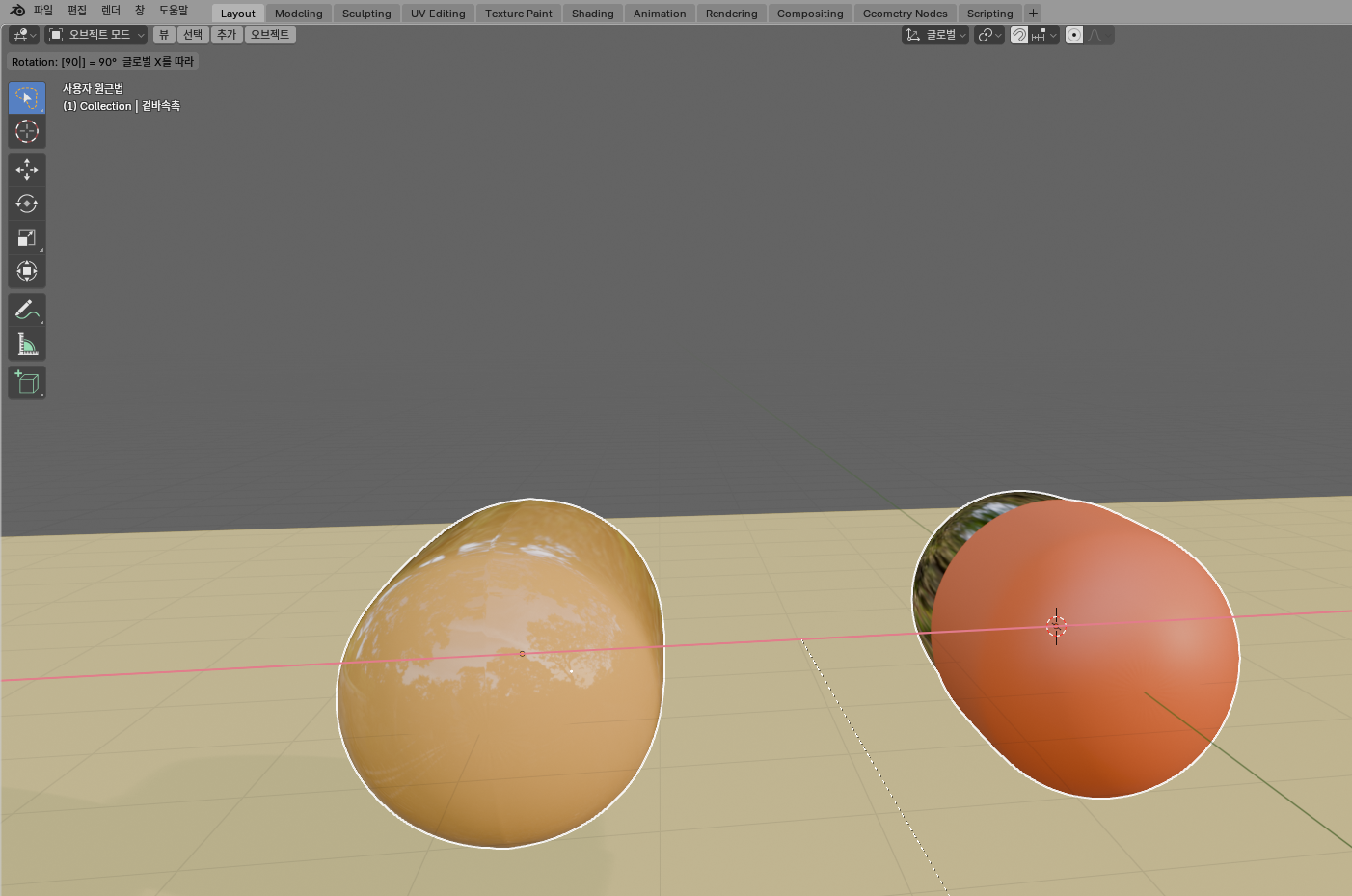
왼쪽 상단에 작게 상태 보여지니까 보고 확인합시다.
이제 저걸 껍질 안에 집어 넣어야 함.

움질일 안쪽 알약을 선택하고, G > X 순서로 키 눌러서 겹쳐줌. 거리 입력을 해도 되는데 어차피 나중에 조금씩 조정할거라서...
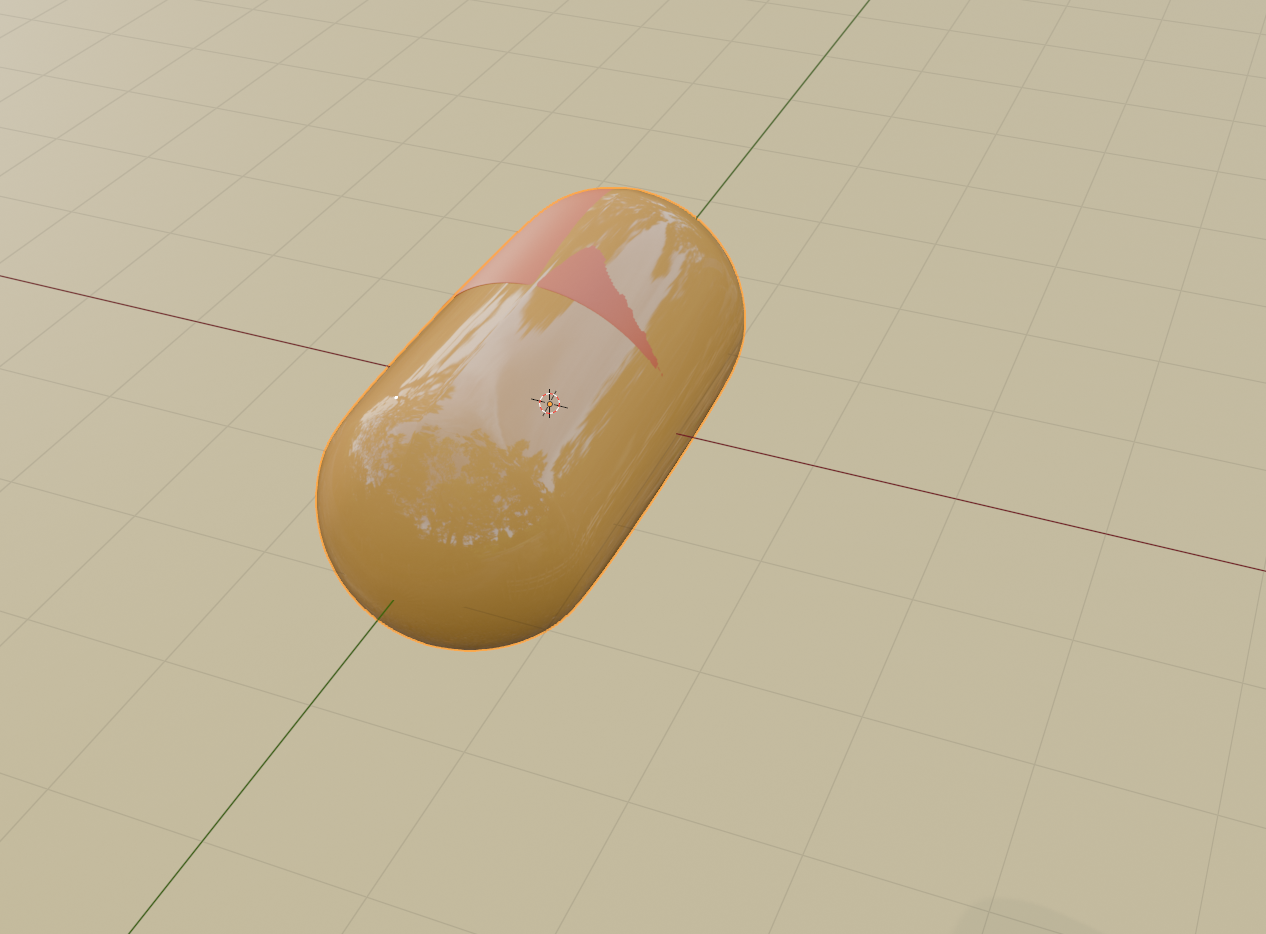
대충 이렇게 겹쳐주고, S를 눌러서 크기를 살짝 줄여줍시다. 클릭으로 확정.
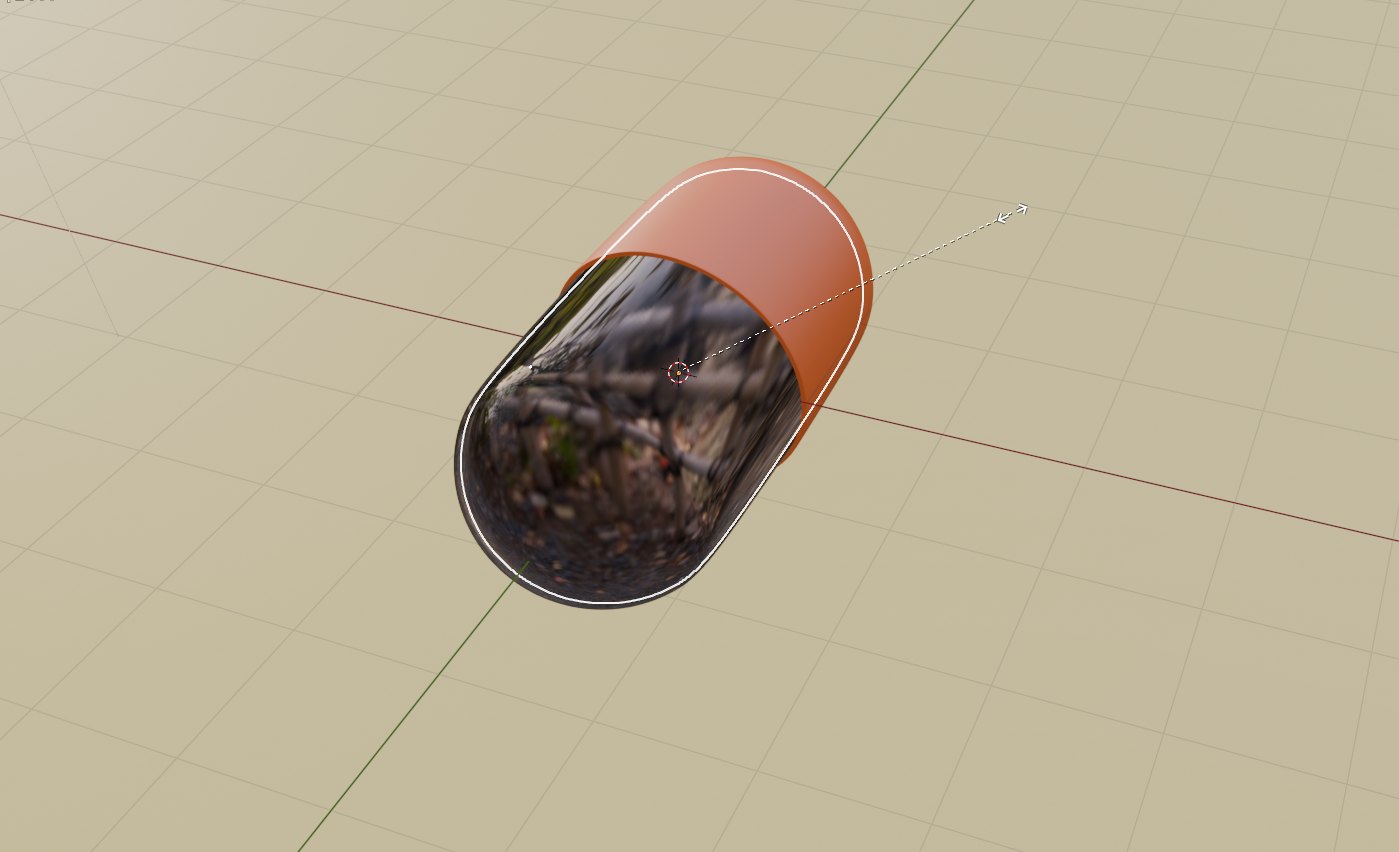
이제 적당히 미세 조정해주면 됨. 어색하지 않게 옮기거나 등등... 완료되면 이제 출력(렌더 설정)으로 진행. Z 키 눌러서 렌더보기나 아까 뷰포트 보기에서 렌더리드로 변경.
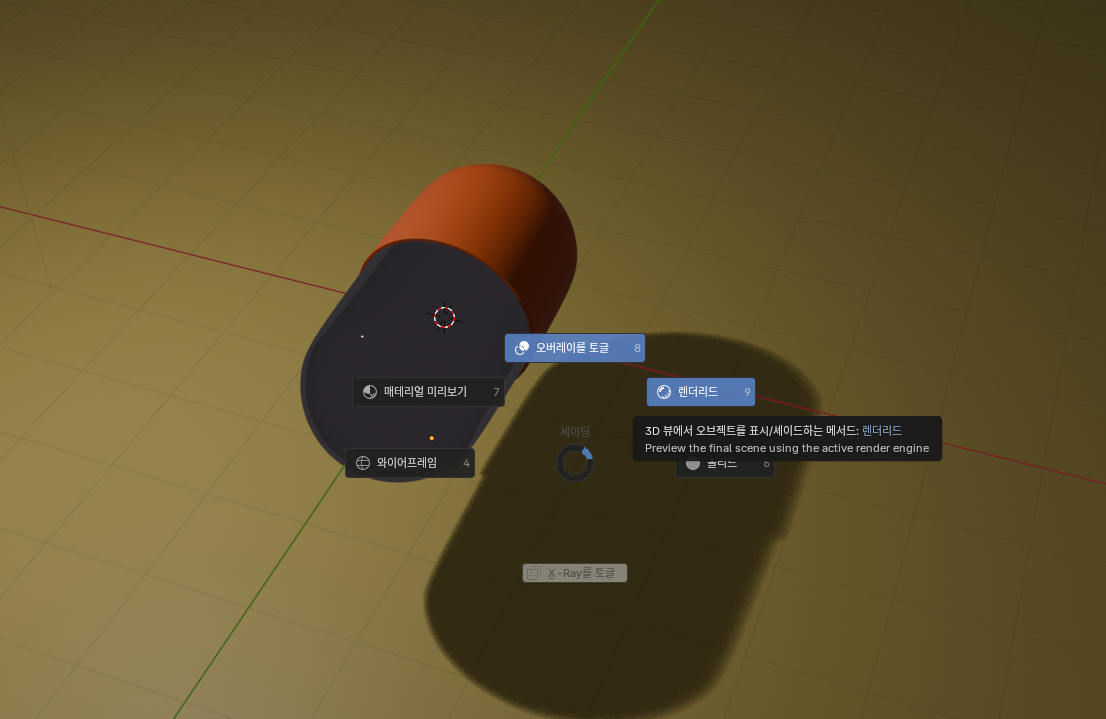
키패드 0을 눌러서 현재 설정되어 있는 카메라 시점으로 변경

이렇게 보이면 출력 프로퍼티에서 출력 해상도 변경(프로퍼티 창의 프린터 모양 아이콘).

해상도 X,Y는 보여질 해상도. 여기선 1:1 크리로 1080/1080으로 설정. 클릭해서 숫자 입력해도 되고 클릭해서 드래그, SHIFT+드래그로(미세설정) 값 변경해도 무방.
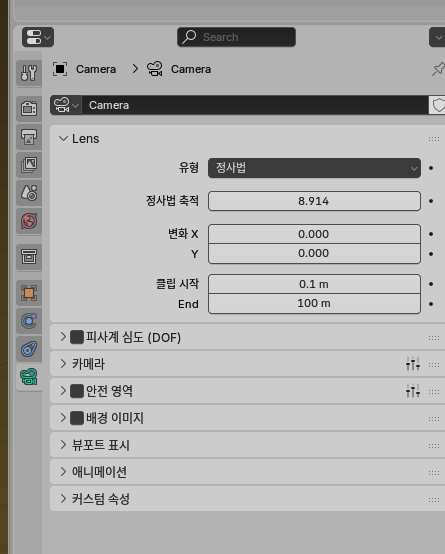
이제 지금 보여지는 카메라의 설정으로, 아웃라이너에서 Camera 선택후, 프로퍼티스 창에서 설정진행.
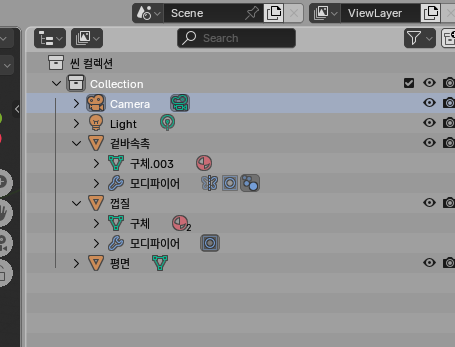
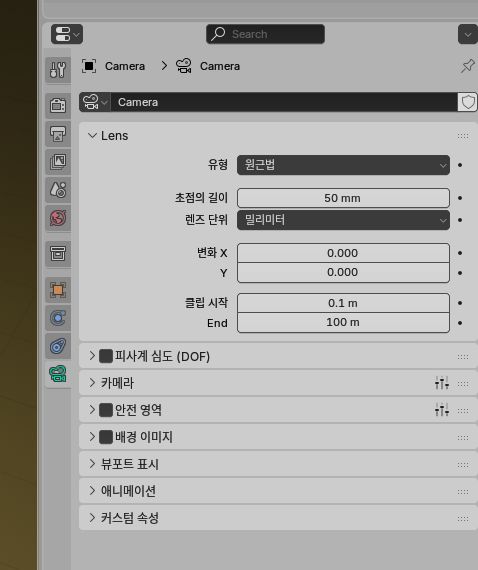
입맛에 맞게 설정할 수 있겠지만 여기선 유형을 원근법에서 정사법으로 변경하고, 축적도 적당히 만져줍시다. 위치 조정도 X/Y 변화로 변경.
그림자가 붕 떠 있는 느낌이니 이제 이런 부분의 미세 조정 진행. 다시 키패드 0 눌러 바닥 조정.

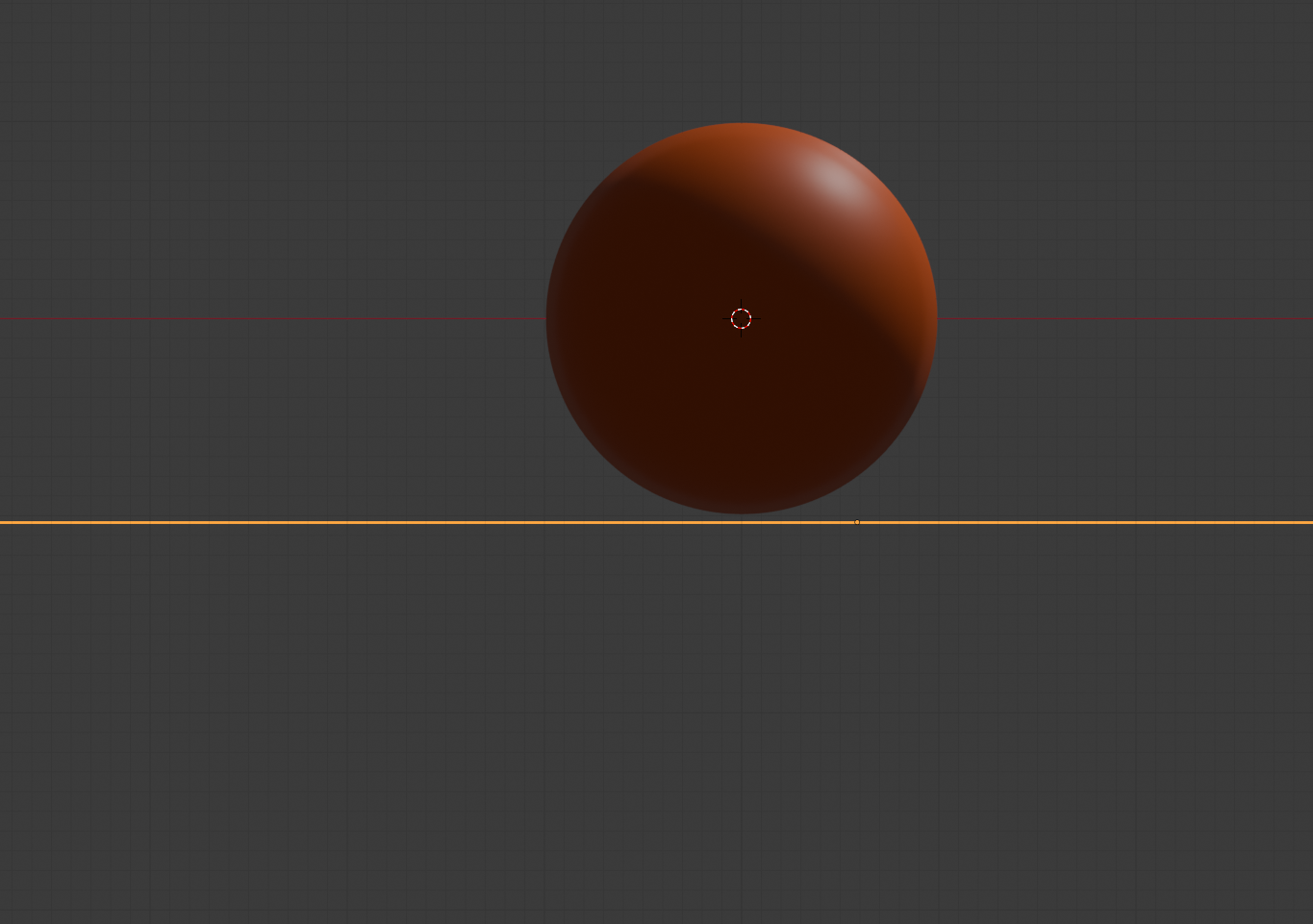
옮길 적에는 Z를 눌러서 Z축에 고정하고, 뷰를 조정해보면서 어느 위치에 있는지를 확인해봅시다. 하는 김에 회전도 또 해보고요. 가운데 알약 두개 잡고, R키 눌러서 Z축 고정, 180 입력해서 색깔이 오는 위치를 바꿔줍시다. 다시 키패드 0 눌러서 출력 화면 보기.
남은 건 조명 설정. 기본으로 제공되는 조명을 사용할 거라. 아웃라이너나 뷰포트에서 조명을 선택하자.
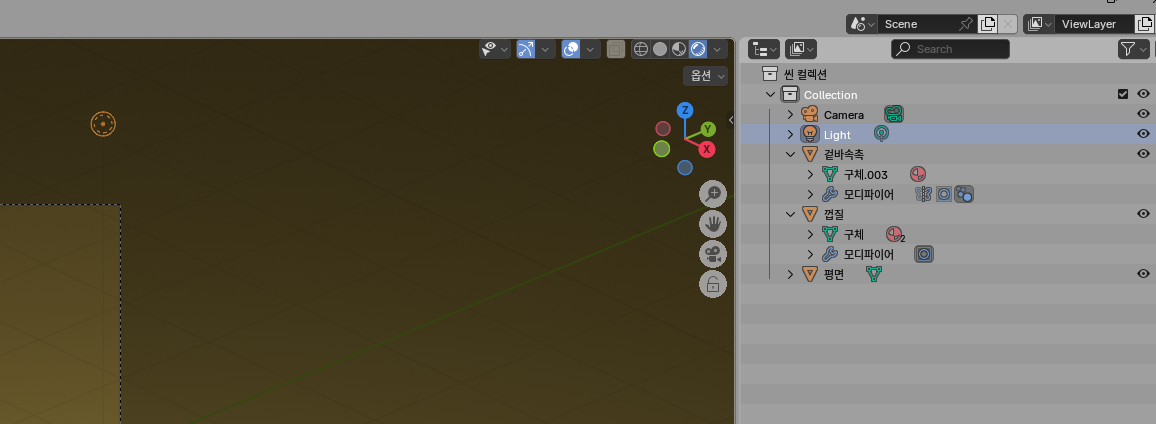
그 후 조명 프로퍼티 창에서 포인트에서 영역으로 바꿔주고. S눌러서 크기 조정.
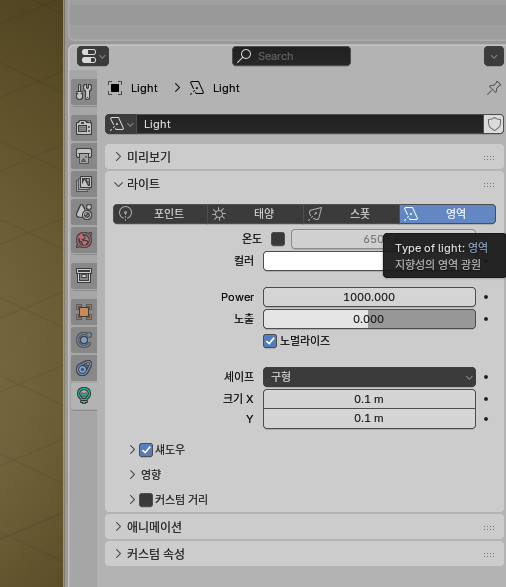

S 누른 상태에서 드래그도 되고, 조절할 부분을 선택해서 그림자를 보면서 조명이 퍼지는 각도 설정.

조명 모양을 디스크로 설정해서 그림자를 조금 더 부드럽게하고, 반사된 표현을 변경해줍시다. 이것저것 해보면서 마음에 드는 걸로 선택. 그후 조명의 위치를 이리저리 옮겨가면서(조명 선택하고 G키로 이동), 키패드 사용해서 여러 각도에서 조절하는 걸 권장.
여기선 키패드 7 또는 9를 눌러서 위에서 바라본 상태를 조정, 1,3키로 각도(R키) 조정하면서 조명의 위치와 그림자를 조정.


이제 안에 보이지 않는 걸 바꾸기 위에 렌더 엔진을 Cycles로 변경. EEVEE와 Cycles의 사용법은 좀 더 공부를 해봐야 하지 않나 싶지만, 우선 여기서 사용한 방법은 Cycles.
렌더 프로퍼티에서 변경 가능. 우측 아래창에서 카메라 모양 아이콘 선택하고 렌더 엔진을 Cycles로 변경.
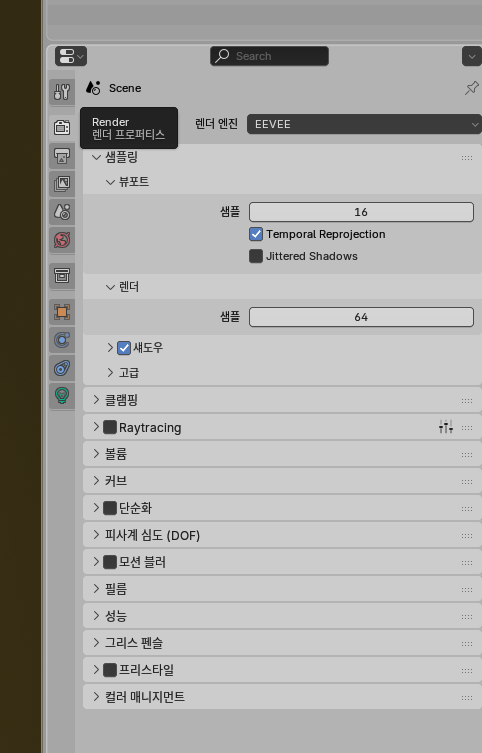
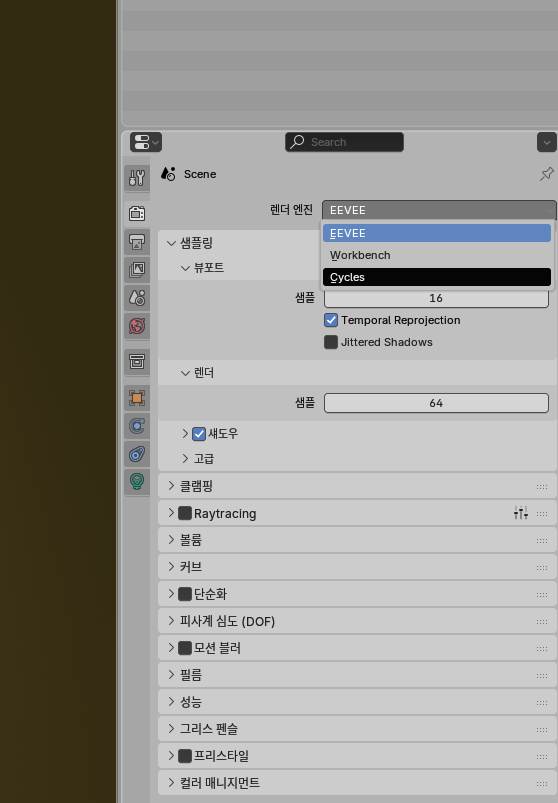
이제 실시간으로 CPU가 일하는 거 느낄 수 있다. 안에 투명하게 보이는 거 확인했으면 조명을 하나 더 추가해서 그림자를 완화시키기 위해 다시 렌더 엔진은 EEVEE로 바꾸고(느려서;) 조명 하나 더 추가합시다.

시점을 변경하고(움직이기 편한 시점 아무대나), 조명을 복사(SHIFT+D)해서 그림자 뒤쪽으로 끌어와 줍시다.

복사한 뒤 조명 프로퍼티에서 포인트 조명으로 변경하고, Power를 적당히(300~500)줄여줍시다.
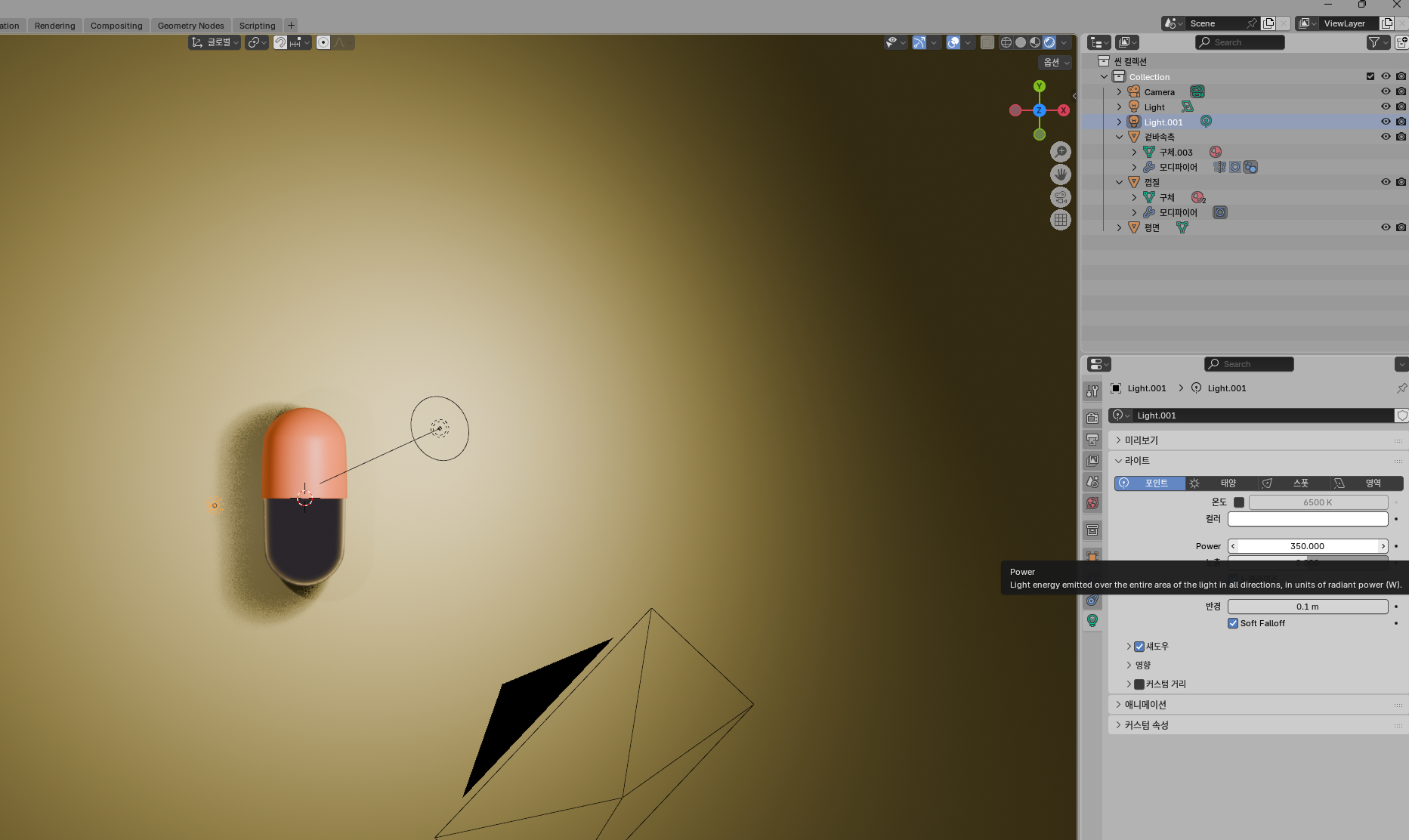
그 후에는 다시 Cycles로 렌더러를 변경하고, 최종적으로 조정하면 끝난다. 수시로 Ctrl+S 누르는 거 잊지말고욥. 마지막엔 키패드 0키 눌러서 출력화면을 보게 만들면 됨.

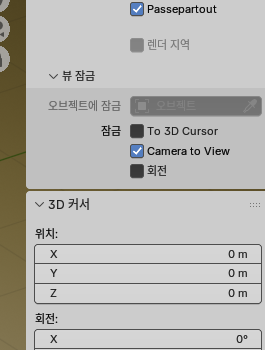
토글: 카메라 뷰 내에서 네비게이션 뷰를 사용(N키 눌러서 뷰 탭에서 Cameras to View 와 동일한 기능이다. 이거 사용하면 출력되는 카메라는 고정해두고, 안에서 미세 조정이 가능함.
여기까지 했으면 이제 렌더를 진행하면 된다. 기본은 F12키. 혹은 렌더 메뉴에서 이미지를 렌더를 눌러도 되니까 참조합시다.
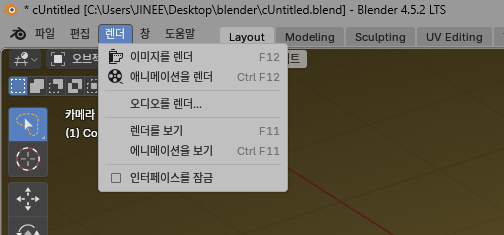
이렇게 하면 렌더 창이 뜨고 CPU 열일 엄청나게 하고 한참 기다리면(Frame1 어쩌구 되어 있는 Sample이 끝까지 완료되면) 렌더가 끝나니까 확인하고, 끝나면 이미지 에디터에서 이미지 > 다른 이름으로 저장...하면 된다.

샘플 수, 노이즈 임계치 등은 그때그때 수정해가고, 해상도, 조명, 월드, 오브젝트 크기 등에 따라 다양하기에 샘플 수는 4096보다 낮은 500, 1000, 1500, 2000 이렇게 테스트해보고면서 세부 사항이 심하게 망가지는 기준을 세우면 됩니다요. 아니면 EEVEE 쓰거나. 옥테인도 가능하다고하는데 굳이 별도의 렌더러를 써야 하는지는 잘 모르겠네욥. 아무튼 첫 렌더니까 4096으로 두고 뽑아봅시다요. 고생하셨습니다.
여타 앱도 마찬가지지만 여러 사람들이 어떻게 작업하느냐 보고 배우는 것도 중요하고, 여러 번 복습해서 머릿속에 넣어두는 게 앱 사용법에 익숙해지는 지름길이지 않나 싶습니다.
'Web.World > Tip.Cad.De.3D.Font' 카테고리의 다른 글
| GIMP 업스케일 플러그인 (0) | 2025.09.19 |
|---|---|
| 블렌더) 화면 뷰 변경하기 (0) | 2025.09.05 |
| Adobe Substance 3D Viewer(베타) (0) | 2025.09.04 |