MMD 기초 사용법
이거 요즘은 되게 오래되서 잘 안쓰이기도 하고, 나중되면 모델이랑 스테이, 모션, 효과로 폴더 가득해지기도 하지만, 젠존제랑 명조 모델이 무료로 풀려서 그거 가지고 쇼프 만들기 좋더라. 그래서 간단 사용법 정리.
[기본 다운로드 링크] 그냥 다 X64버전으로 받으면 된다. 여러가지 있겠지만 그건 기본기 익히고 구글링해보도록 합시다.
PMX Editor, MMD, MMD EFFECT(X64). 경로에 한글이나 영문 없이, 혹은 그냥 전부 영어로만 구성해두도록 합시다. 이펙트의 경우 압축 풀면 나오는 파일은 MME 루트(exe파일 있는 곳)에 넣어주면 됨.

대충 이런 느낌으로 넣어주면 끝. 프로그램 실행은 mikuMikuDance.exe면 되고, 개인적인 추천은 이 폴더 안에 폴더를 만들어가면서 모델, 모션, 스테이지, 효과 등을 저장하는 걸 권장. PMXE 역시 폴더 하나 만들어서 넣어줍시다. 모델 편집 말고도 받은 파일들 정리하는데도 종종 쓰인다.
MMD 모델은 구글링하면 그럭저럭 건질 수 있지 않나...싶은데, 니케, 젠레스 존 제로(~2.1), 붕괴 스타레일, 원신, 명조 등은 구글링해보면 쉽게 구할 수 있다.
압축풀어서 파일 정리 잘 해주고. 배포자가 중국인인 경우 파일이나 경로 관련해서 압축파일 인코딩 등을 확인해봅시다. 그리고 생각보다 유튜브에서 배포하거나 정보 공유해주는 분들 많으니까 유튭, 비리비리도 잘 활용합시다. 여기선 젠존제 앨리스로 해볼거임.
우선 MikuMikuDance.exe로 실행해봅시다.

그럼 이렇게 뜨고, 우측 상단에 MMEffect 가 보인다면 올바르게 MME가 설치된 거라 보면 됨. 모션은 여기선 텐차님꺼 사용. 모델, 모션, 카메라, 스테이지, 노래 불러오는 건 간단하다. 아래 메뉴를 보면 됨.

이제 여기서 2번째 갈색 Model Mainpulation에 보면 load라고 있는데 이걸 눌러서 받은 모델(.pmx)를 불러오면 된다. 그럼 모델과 관련한 정보가 뜨고, 확인을 누르면 불러와진다. 근데 이게 꼭 이렇게 안하고 그냥 모델 파일(pmx) 잡고 MMD창에다 끌어다 놓아도 됨.


그럼 불러온 모델이 자동으로 선택된 상태가 되는데 뷰포트 아래의 To camera를 누르거나 Model Mainpulation(조작)에서 Alice라고 되어 있는 걸 다시 Camera/light/accessory로 변경해주면 카메라 조작으로 변경됨.
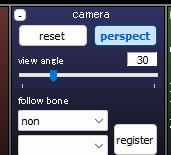

카메라 부분의 설정은 지금 당장은 원근법이냐 투상도냐, 화각 정도를 변경할 수 있다 .하나씩 만져보고 조절해봅시다. 뷰포트(보이는 화면)에서 오른쪽 하단의 X,Y,Z 로테이트와 PAN인데 이건 휠클릭과 우클릭 후 드래그로 조작 가능.


캐릭터 바라보는 카메라 시점은 View에서 조절 가능하고, 이거 키패드로 1,4,5,2,6,8 키로 전환 가능하고, 뷰포트 아래에 수치 입력으로 조정 가능하다. play 창은 어떤 프레임부터 재생/어떤 프레임까지 재생할 건지 선택할 수 있는 부분.

초록색이 MMD의 기본 조명을 조정할 수 있다. RGB값이고 나중에 각종 이펙트로 조정하는 경우 많아서 이건 기본값으로 두도록 합시다. RESET 누르면 돌아감. XYZ는 조명의 각도 조절. 아래에 생기는 그림자가 바뀌는 걸 확인할 수 있다. 아래 변경 후 register를 누르면 등록됨.
이제 스테이지 불러와보자. 동일하게 하면 되고. 여기서 사용한 스테이지는 RedialC님 작품(하늘 등이 없는 스테이지의 경우 skydome 검색해서 하나 더 불러와 줍시다).
그 다음엔 모션(.VMD)을 불러와 봅시다. 동일하게 갈색창에서 LOAD눌러도 되고, 드래그 앤 드롭으로도 된다. 참 모션 적용 시에는 모션을 적용할 모델 선택하고(갈색에서 모델 선택 후 드래그 앤 드롭) 넣어줘야 함. 도중에 뜨는 메시지는 본이 같지 않다는 경고나 모델이 다르다거나 하는 경고고, 대부분은 적용되니까 그냥 확인하면 됨.
**표정도 여기서 불러오면 된다. 역시 적용하려는 모델 선택(갈색 섹션에서 불러온 모델 선택)하고 불러오면 됨.
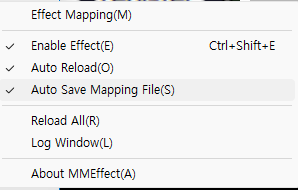
저장은 Ctrl+S 로 가능하다. MME에서 Auto Save Mapping File 체크되어 있는지 확인하고요.
그럼 이제 모션이 적용되었으니 캐릭터의 움직임이 변해있을 건데,

이제 여기 축이 보이는게 좀 거슬리니까 축을 꺼줍시다. 상단의 axis를 눌러 꺼주면 됨.
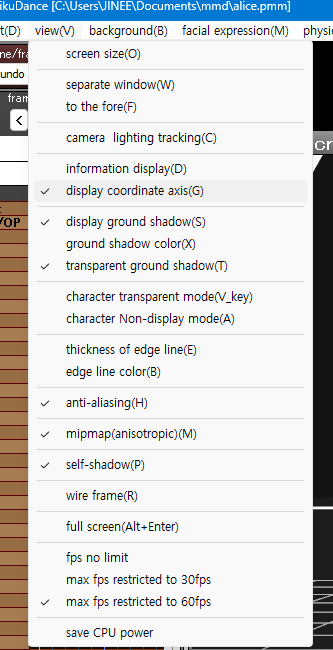
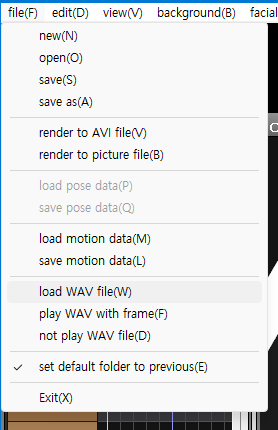
혹은 View - Display Coordinate axis를 꺼주면 됨. 배경 검정은 필요하면 해두도록 합시다. 그림자랑. 이제 여기서 음악 불러올 건데 음악도 드래그 앤 드롭이나 File - load WAV file로 가능하다.
여기서 왼쪽 상단의 타임 라인을 돌려가면서 모션을 쭉 보면 알겠지만 타임라인에 맞춰 본을 움직이고, 모델의 표정을 수정하고, 악세 효과 등을 수정한 뒤 등록 버튼을 눌러 하나하나 수작업으로 완성되는 작품. 모델에 따라 표정(눈썹/눈꺼풀/각도 등)의 수정도 할 수 있다. 카메라를 보며 윙크하는 앨리스도 만들 수 있어요. 시간은 좀 오래 걸림. 세이브 자주하고욥.

큭 앨리스 내 심장.....
카메라 모션은 카메라 선택 후 불러오면 된다.

왼쪽 상단 frame mainpulation에 보고 처음/끝 보면서 렌더할 프레임을 확인합시다. 이 모션의 경우 372 프레임이 끝 프레임이다. 아래 play 부분에서 play 누르면 재생되니 미리 확인해보기도 가능.
자 그럼 이제 출력할 비디오 크기를 정하고 AVI로 내보내 봅시다. 출력 크기는 View - screen size에서 설정할 수 있다.

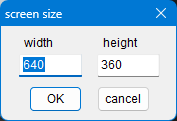
쇼츠용이라면 9:16 크기로 해주면 됨. 1080*1920. 입력하면 뷰포트 변하니까 미리 한 번 확인해봅시다. 카메라 워크가 화면 크기에 따라 이상하게 먹거나 모델의 크기가 작으면 이상하게 먹히는 경우 있으니까 한번 재생하고 렌더합시다.
렌더는 File - Render to AVI file을 선택하면 되고, 파일명 적어주고 저장하면 됨. 그럼 아래처럼 물어보는데 어느 프레임부터 어디까지 할건지, 초당 프레임은 얼마로 할건지 등을 정하게 됨. 이거 AWI RAW는 말 그대로 프레임 한 장당 4MB넘는 BMP파일을 저장하는 거라 님의 SSD수명과 용량을 쭉쭉 잡아먹을 거니 충분한 용량을 미리 확보해 둡시다.
내 경우 0번에서 372번까지. 60프레임으로 설정하고 Video Compressor에는 그래도 조금이라도 압축하는 MJPEG로 설정. 이거 쿨픽스 2500 이런거 쓸 적에 쓰이던 포맷..... output WAVE는 영상에 음악을 같이 넣을건지 확인하는 건데 그냥 취향대로 합시다.
어차피 이거 용량 너무 커서 한 번 재인코딩 해야함. 하지만 유튜브에 올리면 유튜브가 알아서 재인코딩해주니까 그냥 해도 되고요(....). 12초짜리 911MB 정도 먹음. 그럼 이제 약간의 금액을 지불하여 모션만 구매하면 적당히 좋아하는 캐릭터로 쇼츠 덕질 셀프 생성이 가능하게 되었다. 축하해요. 이제 rayMMD 같은 사용법만 좀 익히면 당신도 MMD로 덕질이 가능! UTVideo 코덱을 쓰면 조금 더 빠르게 렌더가 가능하다. 설치해서 UtVideo RGB(A) DMO로 씁시다. 좀 더 빨리 됨. 아님 용량 확보면에서 그냥 YUV422 709나 YUV444 709로 해도 무방(어차피 유튜브에 올릴거면). 이걸 그대로 올리면 유튜브에서 에러 내뿜으니까 이제 이런 저런 인코더 툴 써서 재인코딩 해주면 된다. 개인적으론 그냥 File Converter로 쉽게 하는 것도 편하지 않나 싶음.

'Web.World > Trivia' 카테고리의 다른 글
| 익스트림 에너지 퍼스트 펭귄 마셔봄 (0) | 2025.09.19 |
|---|---|
| 도구 필요 없는 RJ45 커넥터 (0) | 2025.08.23 |
| 알리 Fan Mount stand (0) | 2025.08.22 |