윈도의 폴더 유형 보기 제거
반응형
윈도11로 와서 굼뜬 탐색기의 반응의 원인은 새로운 우클릭 메뉴도 있지만, 폴더 유형을 알아서 분류하는 그런 기능(폴더 유형 자동 인식)이 포함되기도 함. 예를 들면 구석에 박혀 있는 mp3가 5만개 정도 있는 USB를 찾았는데, 이거 꼽아서 탐색기 열면...한 참 기다려야 하거나 해서 명령창 열고 작업하는 게 빠르거나, 여타 탐색기를 대체하는 툴을 써야 하는 경우가 있음. 그 외에도 누군가가 이런 폴더 별 설정을 일괄 설정하는 앱도 제공하기도 하고. 윈도 10 버전의 탐색기를 11로 사용할 수 있게 해주기도 하는데, 레지스트리 수정으로 이 기능을 온전하게 끌 수 있다.
이미 여러 유저들이 사용하는 듯하고, 윈도11에서 잘 작동함. 레지스트리 에디터 열고(regedit) 다음 경로를 찾아간 뒤에,
\HKEY_CURRENT_USER\Software\Classes\Local Settings\Software\Microsoft\Windows\Shell\Bags\AllFolders\Shell
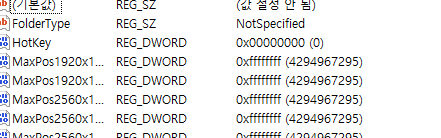
새로운 값을 하나 만들면 된다(우클릭 > 새로 만들기 > 문자열 값). 값의 이름을 FolderType로 변경하고, 이를 더블 클릭해서 값을 NotSpecified로 (대소문자 구별하니 복사 붙여 넣기 합시다) 변경한 뒤, 탐색기를 재시작하거나 PC를 재시작하면 됨. 그럼 이제 어떤 폴더를 열어도 오래 전부터 써왔던 모습으로 보여줌. 다시 되돌리려면 FolderType 값 자체를 지우고 마찬가지로 탐색기를 재시작하면 된다.
반응형
'PC.Div.Soft > Windows.Office' 카테고리의 다른 글
| 윈도 디펜더 끄기 (0) | 2026.03.31 |
|---|---|
| Windows 11 업데이트 미리 보기 - KB5079391 (0) | 2026.03.27 |
| 윈도 11, 저장소 저장 공간 센스 활용하기 (0) | 2026.03.20 |