윈도 디펜더 끄기
DELL에서 관련 정보를 제공하고 있더라. 별도의 유료 백신을 쓰고 있다면 디펜더를 끄면 PC의 전체적인 체감이 빨라진다. 꼭 사양이 낮은 PC가 아니어도 14600K같은 시스템에서도 체감됨. 포토샵에서 사진 파일 열기, 혹은 네트워크 드라이버를 활용한 작업, 무수히 많은 사진 폴더 열기해보면 체감이 됨. 개인적으로 추천하는 무료 백신은 이제 비트디펜더...정도 밖에 안남았다. VPN은 제외하고 설치하면 기본적인 보호 기능 제공하고, 가볍다. 필요하면 유료 결재(할인할 적에 잘 노려서)해서 사용합시다. 개인적인 유료 백신은 맥아피, 카스퍼스키 섞어서 쓰는 중. 사실 할인할 적에 잘 잡으면 일년이 편하다(....). 토탈 시큐리티니 뭐니 이런 걸 쓰는 편은 아니기에....
아무튼 디펜더만 쓴다면 DELL에서도 제공하지만 CPU 사용률을 제한하는 방법이 있다. 백신이 아니라면 간단하게는 작업 관리자에서 MsMpEng.exe의 CPU 우선순위를 낮춰도 좋은 방법.....인데 디펜더는 윈도에서 이걸 허락해주지 않는다. 그렇기에 그룹 정책을 통해 사용율을 제한하거나 아예 꺼버리면 된다.
그룹 적책 편집기(WIn + R > gpedit.msc 입력 후, 로컬 컴퓨터 정책 > 컴퓨터 구성 > 관리 템플릿 > Windows 구성 요소 > Microsoft Defender 바이러스 백신 > 스캔 > Specify the maximum percentage of CPU utilization during a scan 눌러서 사용(E) > 왼쪽 편의 검사 도중 최대 CPU 사용률 지정에서 이를 20% 정도로 줄여주자. 완료 후에는 시스템 재시작 필요.
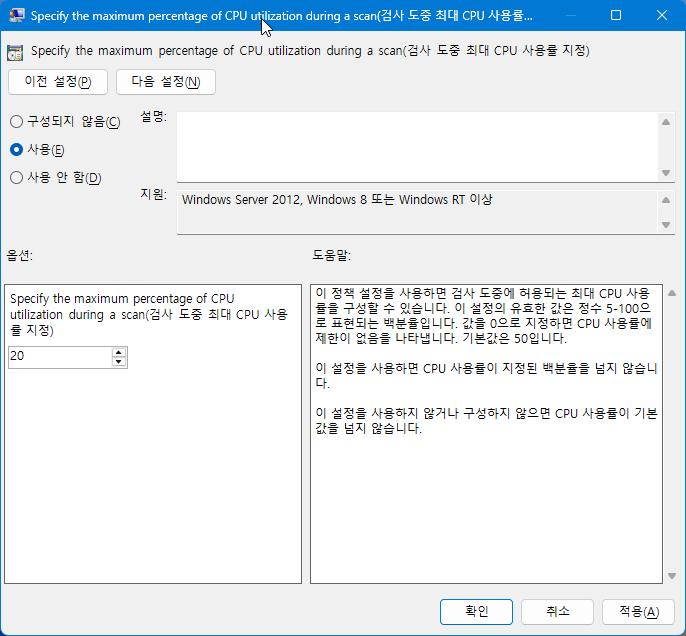
디펜더를 완전히 끄고 싶다면 로컬 그룹 정책 편집기에서 로컬 컴퓨터 정책 > 컴퓨터 구성 > 관리 템플릿 > Windows 구성 요소 > Microsoft Defender 바이러스 백신 아래 Microsoft Defender 바이러스 백신 끄기를 눌러서 디펜더를 비활성화하면 된다.
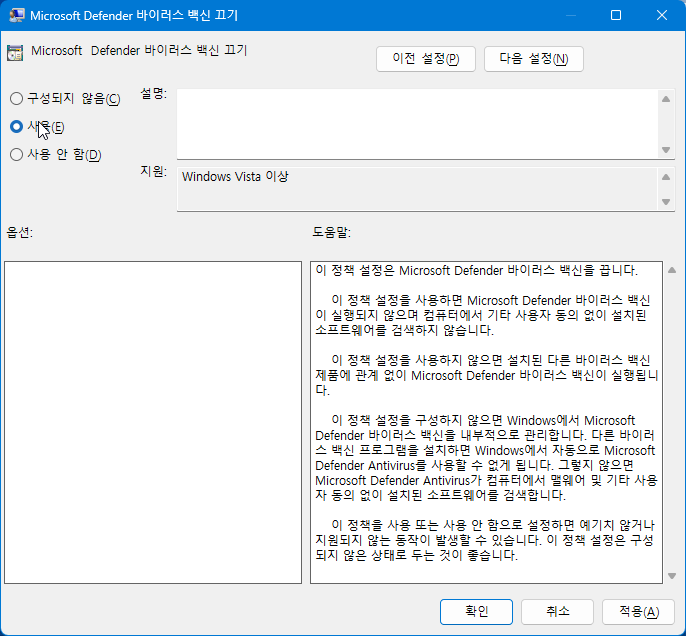
이제 이러면 설정의 보안 부분에서도 디펜더 안 켜지니 참조합시다.
'PC.Div.Soft > Windows.Office' 카테고리의 다른 글
| 윈도11 시작 프로그램 등록하기 (0) | 2026.04.04 |
|---|---|
| 윈도의 폴더 유형 보기 제거 (0) | 2026.03.28 |
| Windows 11 업데이트 미리 보기 - KB5079391 (0) | 2026.03.27 |